Información de elemento
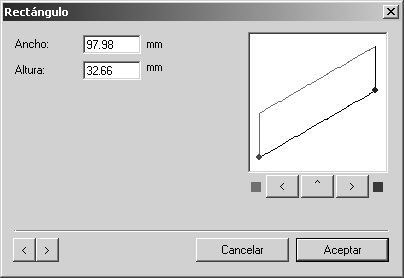
El cuadro de diálogo Información de elemento permite cambiar el ancho y la altura de los rectángulos. Seleccione un rectángulo y elija > .
| El comando > sólo se puede ejecutar para un elemento. |
Puede llevar a cabo cambios si efectúa entradas los dos campos. Estos cambios se mostrarán aproximadamente en el cuadro de vista previa de la parte superior derecha.
El lado actual ya está seleccionado en el campo de visualización y puede pasar al segmento siguiente o al último pulsando en los botones de segmento siguiente y último segmento

, respectivamente. Los cambios que realice siempre se aplican al lado seleccionado.
Ancho y altura
En una vista plana hay reglas precisas que determinan el modo de medir el ancho y la altura. Sin embargo, en las representaciones en perspectiva no es posible afirmarlo tan rotundamente. En consecuencia, cuando se abre el cuadro de diálogo Información de elemento, siempre estará seleccionado el lado cuya longitud se considera el ancho. La altura se mide en uno de los lados adyacentes a este segmento inicial.
Los valores mostrados corresponden a las longitudes que puede verificar en la copia impresa.
| Las cotas que se muestran mientras se dibuja corresponden a los valores sin reducir a lo largo de los ejes principales. |
Ancho
Puede especificar el ancho del rectángulo en este campo. A continuación, especifique los puntos que se verán afectados por el cambio.
Al pulsar el botón que hay junto al cuadrado azul o rojo


se mueve el punto que se muestra con el mismo color en la línea (línea de rectángulo). Al pulsar el botón central

se mueven ambos puntos finales en la misma cantidad.
Los puntos del rectángulo que están en posiciones opuestas también se mueven en consecuencia.
Altura
Puede especificar la altura del rectángulo en este campo. A continuación, especifique los puntos que se verán afectados por el cambio.
Al pulsar el botón que hay junto al cuadrado azul o rojo
se mueve el punto que se muestra con el mismo color en la línea (línea de rectángulo). Al pulsar el botón central
se mueven ambos puntos finales en la misma cantidad.
Los puntos del rectángulo que están en posiciones opuestas también se mueven en consecuencia.
Salida del cuadro de diálogo
Puede confirmar las entradas pulsando Aceptar. Al pulsar el botón Cancelar se sale del cuadro de diálogo sin aplicar los cambios realizados.