Cota de ángulo
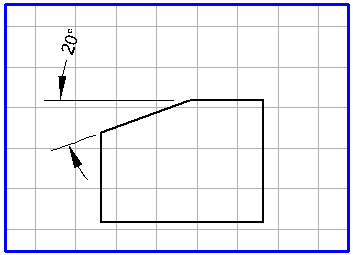
Esta herramienta permite añadir cotas al ángulo entre dos elementos. En un plano técnico, a menudo es necesario añadir cotas a un chaflán de la pieza trabajada. En este caso, debe dibujar una línea directriz como segundo elemento antes de añadir cotas.
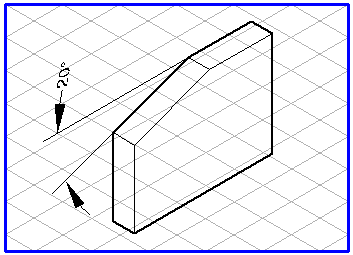
Las flechas de cota generadas dependen de la rejilla definida. En una vista, las flechas de cota se generan a partir de un círculo. Si hay una rejilla de perspectiva en el fondo, las flechas de cota se crean a partir de la elipse de uno de los tres planos principales. Al mover el ratón, la elipse auxiliar pasa al siguiente plano principal. La orientación del texto se adapta a la de la elipse.
Si mantiene pulsada la tecla ALT cuando aparece la elipse auxiliar, podrá girarla libremente, al igual que ocurre con el elemento Elipse. La orientación de las cotas mostradas cambia con la orientación de la elipse. Puede usar esta función para conseguir una alineación óptima de las flechas de cota con respecto a los elementos de referencia al añadir cotas a un plano en perspectiva.
Seleccione la herramienta
Cota de ángulo
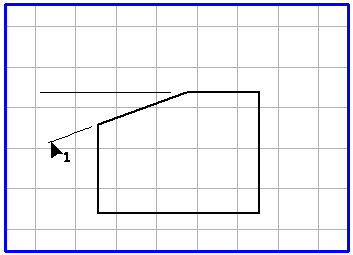
en la caja de herramientas. El cursor cambia a una punta de flecha (1)

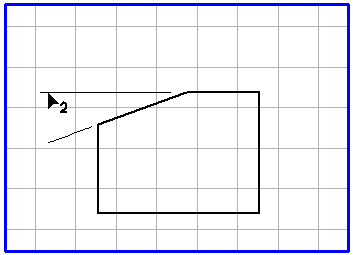
. Esto significa que ahora debe seleccionar el primer elemento del ángulo. Pulse en el primer elemento del ángulo. Cuando haya tocado el elemento, el cursor cambiará a una punta de flecha (2)

y le solicitará que seleccione el segundo elemento de ángulo. Para seleccionar el elemento, pulse en él y mantenga pulsado el botón del ratón.
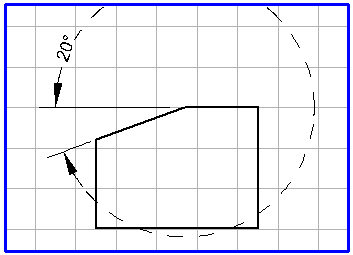
En este ejemplo se muestran los pasos necesarios para definir una cota de ángulo. Las líneas directrices ya se han dibujado:
Al mover el ratón, verá el contorno de un círculo auxiliar con las flechas de cota y la cota de ángulo. Arrastre el círculo hasta alcanzar la orientación necesaria de las flechas de cota.
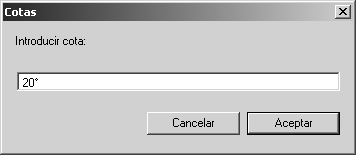
Al soltar el botón del ratón, aparecerá el siguiente cuadro de diálogo:
La cota, tal como la determina Arbortext IsoDraw, se muestra en el campo de entrada. Al pulsar Aceptar se confirma la preferencia. Si desea introducir otra cota o texto, pulse en el campo de entrada e introduzca los datos. A continuación, confirme con Aceptar Si pulsa Cancelar, se cancelará el proceso de generación de la cota de ángulo. Esta distancia vertical determina si se generan una o dos flechas de cota.
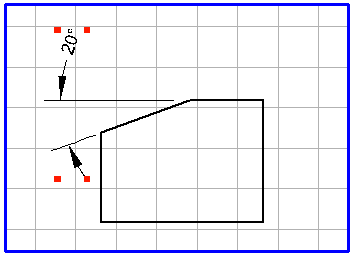
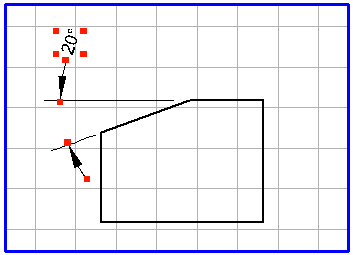
Al salir del cuadro de diálogo con Aceptar, la cota de ángulo aparece en el plano. Todos los elementos asociados a la cota (las flechas de cota y el elemento de texto) están agrupados. Si desea editar elementos individuales posteriormente, primero debe desagrupar los elementos mediante > .
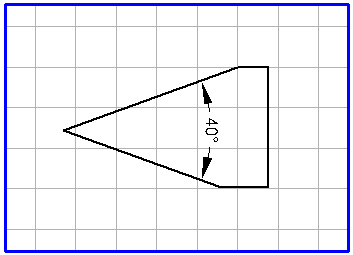
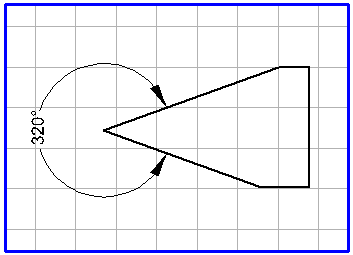
La cota de ángulo entre los elementos pulsados sucesivamente (lados del ángulo) se genera siempre. Si al pulsar en los elementos y aparecer el círculo o elipse con las flechas de cota se mantiene pulsada la tecla MAYÚS, se genera el ángulo conjugado.
sin tecla MAYÚS | con tecla MAYÚS |
| |
El aspecto de las flechas de cota, y la cota en sí (elemento de texto) dependen de las preferencias definidas previamente. Con el comando del menú > , puede definir los atributos de la plumilla para las flechas de cota del panel de preferencias Cotas. Puede seleccionar la fuente, establecer el número de decimales y definir la distancia a las flechas de cota.