Herramienta Flecha
Cuando se selecciona la herramienta
Flecha
(
Selección y manipulación de elementos) y se señala dentro de la ventana de dibujo, el cursor cambia a un cursor de flecha

.
| Si ya está seleccionada otra herramienta, puede cambiar temporalmente el cursor a un cursor de flecha pulsando la tecla CTRL. La herramienta anterior se vuelve a activar cuando suelte la tecla CTRL. |
Selección
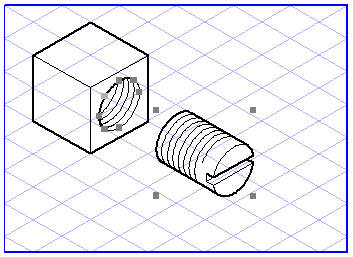
Si desea editar elementos, debe seleccionarlos primero. Para ello, pulse en el elemento con el cursor de flecha
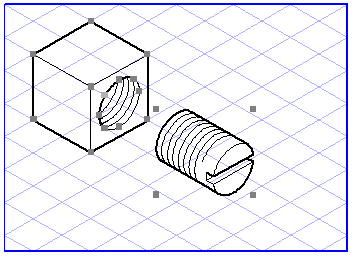
. Los elementos seleccionados se muestran con sus puntos de elemento. Cuando seleccione el elemento, aparecerán varias cotas en la barra de cotas según el tipo de elemento. Puede cambiar estos valores directamente en esta barra.
Si una ilustración contiene elementos con áreas rellenas, puede pulsar en cualquier lugar del área para seleccionar el elemento. Si desea utilizar esta opción de selección, elija > y, a continuación, pulse en el símbolo Rejilla en el panel izquierdo para abrir el panel de preferencias Rejilla. En el panel de preferencias Rejilla, seleccione Al pulsar en el relleno se selecciona el objeto.
Puede seleccionar varios elementos pulsándolos uno tras otro al tiempo que mantiene pulsada la tecla MAYÚS. Si se pulsa un elemento seleccionado mientras se mantiene pulsada la tecla MAYÚS tiene el efecto de cancelar la selección. Cuando seleccione varios elementos del mismo tipo, la barra de cotas sólo mostrará las cotas que sean iguales para todos los elementos seleccionados. Puede cambiar estos valores directamente en esta barra.
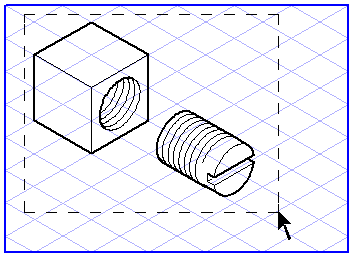
Si desea seleccionar varios elementos simultáneamente, también puede utilizar el rectángulo de selección. Coloque el cursor de flecha en la hoja de dibujo fuera de los elementos. Con el botón del ratón pulsado, puede arrastrar ahora un rectángulo de guiones. En cuanto suelte el botón del ratón, todos los elementos que queden dentro de este rectángulo se seleccionarán. Esto no se aplica a elementos que estén bloqueados o se encuentren en capas bloqueadas.
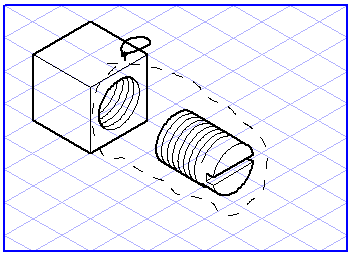
Otra manera de seleccionar elementos es utilizar el cursor de lazo. Seleccione la herramienta del
Flecha, señale dentro de la ventana de dibujo y, a continuación, mantenga pulsada la tecla ALT y pulse el botón del ratón. El cursor cambia a un lazo

. Ahora puede rodear con el lazo los objetos que desea seleccionar. En principio, el cursor de lazo funciona exactamente igual que el rectángulo de selección. Sin embargo, permite definir libremente los límites dentro de los cuales se van a seleccionar los elementos. Así, el cursor de lazo es útil para seleccionar una serie de elementos que se encuentran muy cerca de otros elementos que no se deben seleccionar.
Puede anular la selección de los elementos si pulsa con el cursor de flecha en una zona vacía del área de dibujo o si pulsa en otro elemento para seleccionarlo.
El rectángulo/lazo de selección únicamente selecciona los elementos que se encuentren completamente en el interior del rectángulo/lazo. Si también desea seleccionar elementos que sólo están parcialmente dentro del rectángulo/lazo, mantenga pulsada la tecla CTRL mientras lo arrastra.
Mover
Los elementos seleccionados pueden moverse con la herramienta del
Flecha. En
Mover se describe cómo.
Modificación
Al pulsar y arrastrar puntos de elemento con la herramienta
Flecha, puede influir en la orientación y el alcance de los elementos. En las secciones en las que se tratan los elementos en cuestión encontrará descripciones de las distintas opciones que pueden utilizarse para realizar cambios.
Desplazamiento del plano
Además de con la barra de desplazamiento hay otro modo de mover el plano por la ventana de trabajo: el cursor de mano.
Pulse la barra espaciadora. El cursor cambia a una mano

. A continuación, arrastre el puntero al área de dibujo, en la dirección a la que desee mover el plano, y después suelte el botón del ratón. El plano se desplaza a la posición nueva. Cuando suelte la barra espaciadora, se volverá a activar la última herramienta seleccionada.
Si desplaza el plano de esta manera, al principio parece que nada ocurra. La pantalla no se repinta hasta que no suelte el botón del ratón.
Sin embargo, si desea ver cómo se desplaza el plano, utilice el cursor de mano para pulsar el plano y espere un momento antes de mover el ratón. Entonces, el plano se desplaza conjuntamente con el ratón.