Trayectorias
En el submenú Trayectorias encontrará cuatro comandos. Si utiliza los comandos Unir polilíneas y Unir trayectorias Bezier, puede unir varias polilíneas o trayectorias Bezier para formar una única trayectoria. El comando Generar contorno genera un contorno externo a partir de los elementos seleccionados. El comando Crear trayectoria compuesta permite punzonar taladros en las áreas rellenas.
Unir polilíneas
Este comando permite combinar varias líneas o polilíneas en una única línea. Son posibles varias situaciones iniciales:
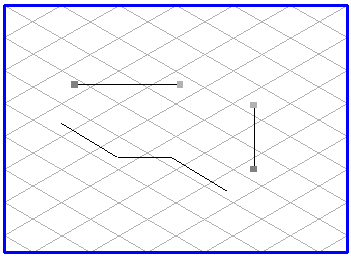
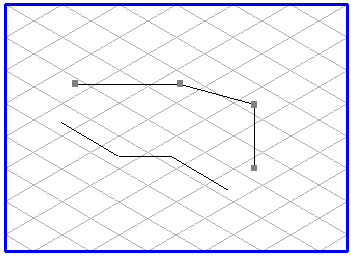
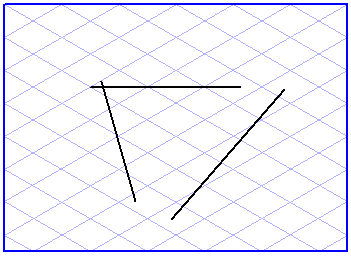
1. Desea unir dos líneas para crear una única polilínea que no está cerrada. Para hacerlo, utilice el cursor de flecha y pulse primero un extremo de una de las líneas y después un extremo de la otra línea. Los dos puntos aparecerán seleccionados (en el color de segunda selección en el modo de color, en negro en una pantalla monocroma). Las dos líneas se entrelazan automáticamente en esos dos puntos finales cuando elige > > .
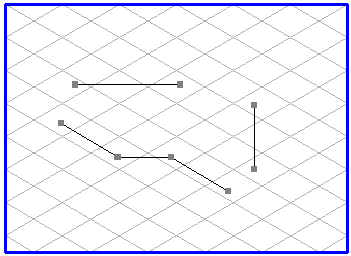
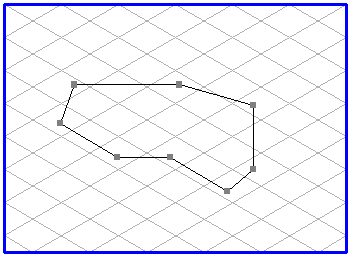
2. Desea unir dos o más líneas para obtener una única trayectoria de línea que está cerrada. Para ello, seleccione las líneas necesarias y elija > > .
Si pulsa Aceptar en el cuadro de diálogo que aparece entonces, se generará una trayectoria de línea cerrada.
| Al unir varias líneas, se recomienda aplicar el procedimiento definido en 1. varias veces seguidas. Sólo después puede determinar de forma inequívoca los extremos que se unen entre sí. Los nuevos elementos generados por la conexión de líneas siempre se asignan a la capa que está activa actualmente. Las trayectorias Bezier no se tienen en cuenta al crear una trayectoria de línea. |
Unir trayectorias Bezier
Este comando permite combinar varias trayectorias Bezier para formar una única trayectoria. Son posibles varias situaciones iniciales:
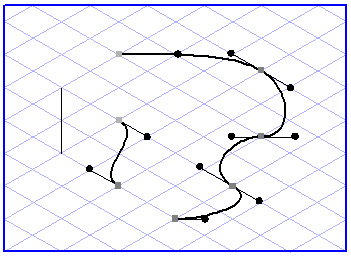
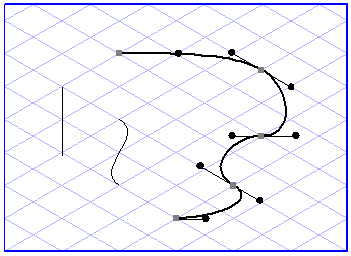
1. Desea unir dos trayectorias Bezier para crear una única trayectoria Bezier que no está cerrada. Para hacerlo, utilice el cursor de flecha y pulse primero un extremo de una de las curvas Bezier y después un extremo de la otra curva Bezier. Los dos puntos aparecerán seleccionados (en el color de segunda selección en el modo de color, en negro en una pantalla monocroma). Las dos curvas se entrelazan automáticamente en esos dos puntos finales cuando elige > > .
2. Desea unir dos o más curvas Bezier para obtener una única trayectoria Bezier que está cerrada. Para ello, seleccione las curvas Bezier necesarias y elija el comando de menú > > .
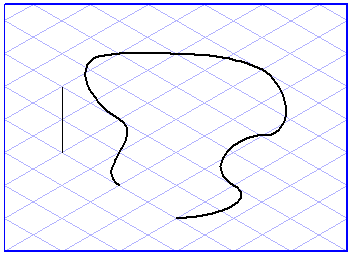
Si pulsa Aceptar en el cuadro de diálogo que aparece entonces, se generará una trayectoria Bezier cerrada.
| Al unir varias curvas Bezier, se recomienda aplicar el procedimiento definido en 1. varias veces seguidas. Sólo después puede determinar de forma inequívoca los extremos que se unen entre sí. |
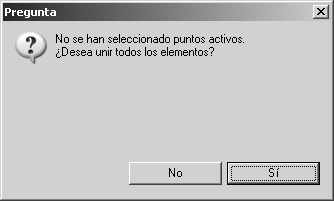
3. Ha seleccionado (también) elementos que no son trayectorias Bezier. Tras elegir el comando de menú Unir trayectorias Bezier, se le recordará que no se ha seleccionado ningún punto de trayectoria Bezier.
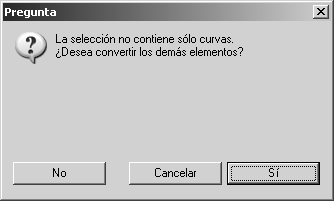
Si desea que el resultado sea una trayectoria Bezier cerrada, pulse el botón Aceptar. Aparecerá un cuadro de diálogo nuevo que pregunta si desea convertir los elementos seleccionados en trayectorias Bezier.
Si confirma pulsando Sí, todos los elementos afectados se convierten en curvas Bezier. A continuación, se intenta cerrar las curvas. El resultado pueden ser varias trayectorias cerradas, según la forma de los elementos.
Si pulsa No, únicamente se unen las trayectorias Bezier seleccionadas. Los elementos que no son Bezier no se ven afectados. Por lo tanto, el resultado puede ser varias trayectorias cerradas.
El botón Cancelar permite salir del comando sin realizar cambios.
| Los nuevos elementos generados por la conexión de trayectorias Bezier siempre se asignan a la capa que está activa actualmente. |
Generar contorno
Este comando permite generar el contorno externo de los elementos seleccionados. El resultado es una trayectoria Bezier que constituye el límite del área encerrada por los elementos.
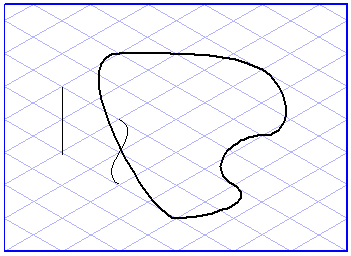
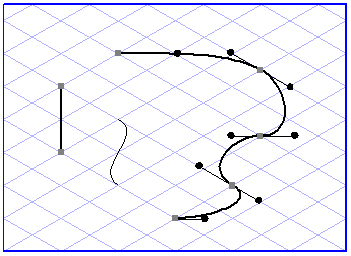
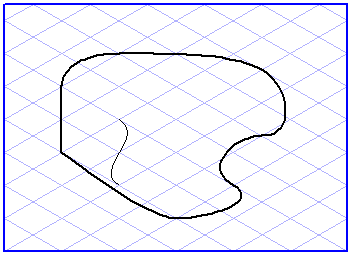
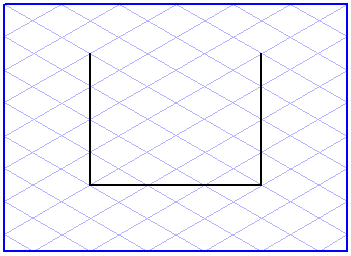
El contorno sólo se podrá localizar si los elementos seleccionados encierran un área. En los siguientes ejemplos se muestran los elementos y las áreas resultantes.
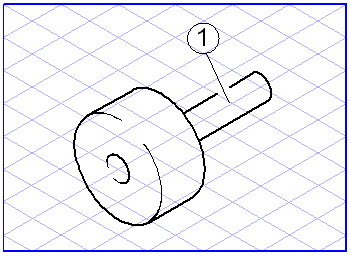
Las ilustraciones que constan a continuación muestran casos típicos en los que el contorno no se pudo localizar.
Para generar un contorno, seleccione los elementos requeridos y, a continuación, elija > > . Arbortext IsoDraw genera automáticamente el contorno externo como una trayectoria Bezier. Si se ha elegido un relleno, la trayectoria se mostrará con ese relleno. La trayectoria se encuentra delante de los elementos seleccionados. Para mostrar las líneas de los elementos originales, mueva la trayectoria de contorno al fondo por medio de > > .
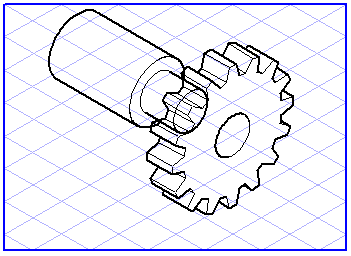
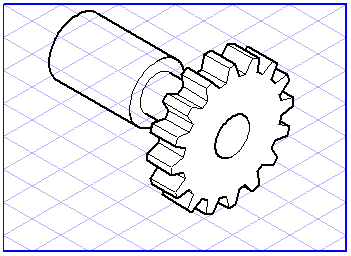
El contorno externo localizado es ideal para aislar un grupo de elementos del fondo. Rellene el contorno con el color blanco y colóquelo detrás de los elementos del grupo. A continuación, agrupe el contorno y los elementos que se encuentran delante de él. Ahora puede colocar el grupo delante de otros elementos de la ilustración sin que éstos sean visibles.
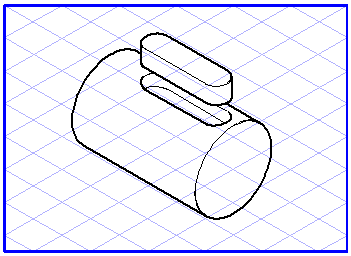
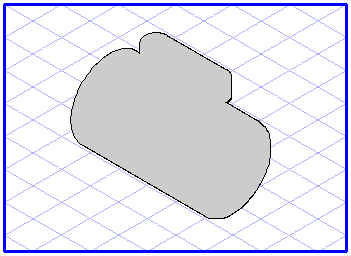
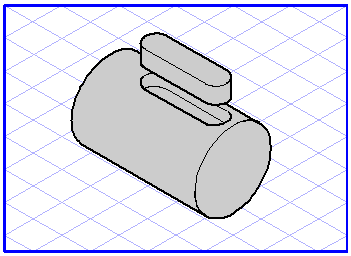
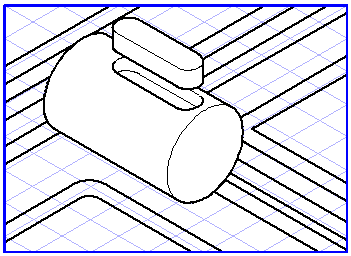
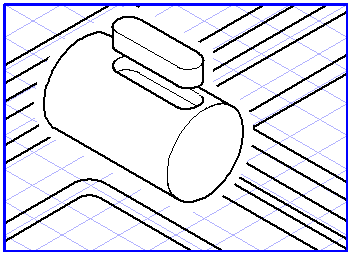
Puede que a menudo no desee que las líneas de otros objetos de la ilustración se extiendan hasta las líneas del grupo que desea aislar del fondo. En ese caso, cree una nueva plumilla de color blanco y un espesor aproximado de 2 mm. Asigne esa plumilla al contorno externo. En los dos gráficos se muestra cómo esta plumilla cubre los elementos detrás de ella.
Crear trayectoria compuesta
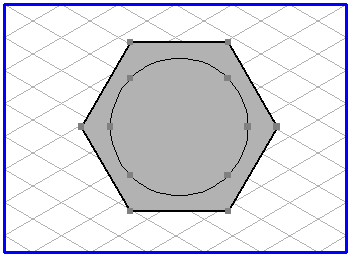
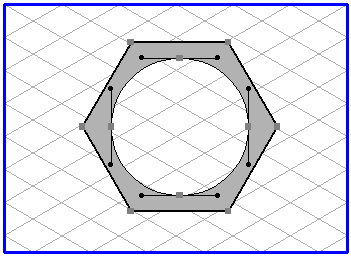
utilice este comando para punzonar taladros en áreas rellenas. Todos los elementos iniciales se convierten en una única trayectoria Bezier que describe toda el área rellena.
Seleccione un elemento relleno y uno o varios elementos menores que se encuentren en el área rellena. Debe ser posible rellenar esos elementos, es decir, deben poder tener su propio relleno. A continuación, seleccione el comando del menú.
Ahora, el área rellena consiste en una trayectoria Bezier que engloba todos los contornos. Los taladros se generan conectando los contornos interiores con el contorno externo.