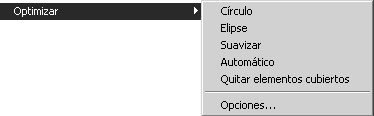
Optimizar
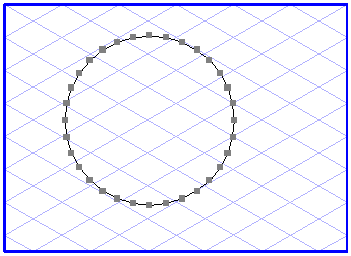
El problema que se produce con frecuencia al importar datos CAD es la pobre adaptación de la estructura del plano a la ilustración. Las polilíneas se utilizan a menudo para representar círculos, elipses o curvas. Las polilíneas son segmentos de línea colindantes pensados para aproximar una curva. Se importan como polilíneas si consisten en elementos rectos únicamente. En caso contrario, se convierten en trayectorias Bezier. Los elementos de este tipo son lógicamente mucho más complejos de editar que, por ejemplo, las elipses dibujadas en Arbortext IsoDraw. Un inconveniente adicional es el gran volumen de datos que supone.
Para casos como este, Arbortext IsoDraw ofrece cinco funciones de optimización que intentan generar elementos mejores a partir de polilíneas.
El comando Quitar elementos cubiertos ayuda a reducir el tamaño del fichero.
Círculo
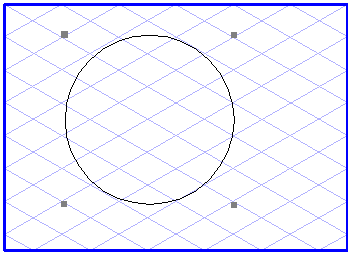
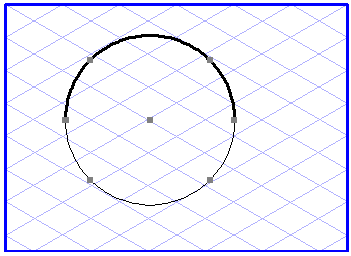
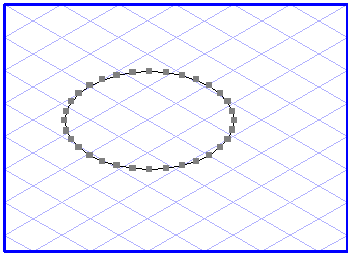
Seleccione una polilínea o una trayectoria Bezier que parece un círculo o una parte de un círculo y, a continuación, elija > > . Arbortext IsoDraw calcula si todos los puntos de elemento del elemento seleccionado se encuentran suficientemente cerca de un arco. Si es el caso, se genera el círculo. También se pueden optimizar simultáneamente varias polilíneas o trayectorias Bezier. Una vez llevada a cabo la optimización, los elementos anteriores se encuentran agrupados delante de los círculos. Verifique que los contornos de los círculos nuevos se encuentren con suficiente precisión sobre los elementos anteriores. Elimine el grupo si es así. Ahora sólo quedan los círculos en la ilustración.
Elipse
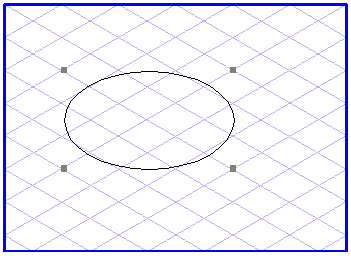
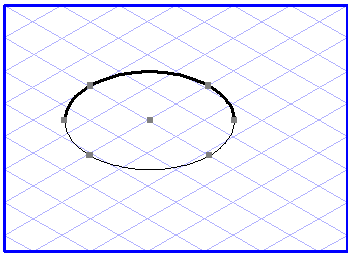
La variante Elipse funciona de forma similar a la optimización del círculo. En ese caso, por supuesto, las polilíneas con forma de elipse o las trayectorias Bezier deben seleccionarse antes de llamar el comando.
| La optimización para una elipse sólo puede llevarse a cabo si las polilíneas o las trayectorias Bezier seleccionadas están cerradas. |
Suavizar
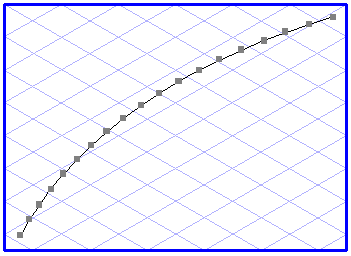
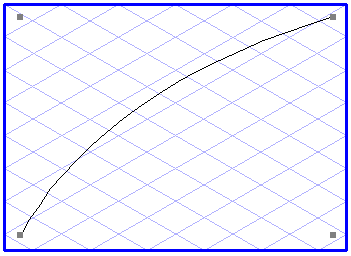
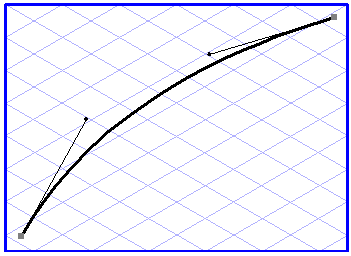
La función de suavizar se aplica a las polilíneas o trayectorias Bezier que no pueden convertirse en círculos o elipses. Primero seleccione las polilíneas o las trayectorias Bezier y, a continuación, elija > > . Para cada elemento seleccionado, Arbortext IsoDraw calcula ahora una curva que se aproxima al elemento tan homogéneamente como sea posible y utiliza el menor número de puntos. También en este caso, los elementos anteriores se agrupan delante de las curvas Bezier recién generadas.
Opciones (de suavizado)
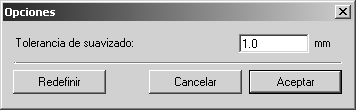
Utilice el comando Opciones del submenú para especificar la intensidad con que deben suavizarse los elementos. La tolerancia predeterminada es de 0,1 mm. Si selecciona un valor superior, la función de suavizado es más enérgica. Con un valor menor tiene lugar una función de suavizado que es más precisa y está en línea con el flujo del contorno. El valor de tolerancia especifica la distancia a la que puede encontrarse la curva suavizada de la polilínea original.
Escriba el valor requerido. Si pulsa Redefinir, se restaura el valor por defecto.
El botón Cancelar permite salir del comando sin realizar cambios. Si confirma la entrada con Aceptar, se utilizará ese valor para la función de suavizado.
| La función de suavizado utiliza un procedimiento de aproximación para el cálculo. Por ello, el resultado puede no cumplir sus expectativas, especialmente para los valores de tolerancia de suavidad aproximados. Las esquinas agudas del perfil de curva pueden ser bastante convenientes, sin embargo, pueden suavizarse más. Recuerde: cuanto menor sea el valor que seleccione para la tolerancia, más elementos contendrá el plano. Los valores típicos están en el intervalo de 0,5 mm a 0,01 mm / 0,02 a 0,001 pulgadas. |
Automático
La cuarta función del submenú Optimizar intenta generar unos resultados mejorados a partir de polilíneas o trayectorias Bezier seleccionadas por medio de la optimización repetida. Se llevan a cabo los siguientes pasos consecutivos:
En primer lugar, se efectúan varias verificaciones seguidas para determinar si pueden generarse círculos, partes de círculos o elipses a partir de los elementos seleccionados. A continuación, se suavizan las polilíneas restantes.
Borrar elementos cubiertos
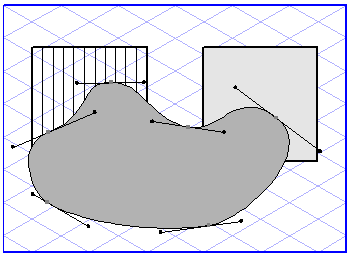
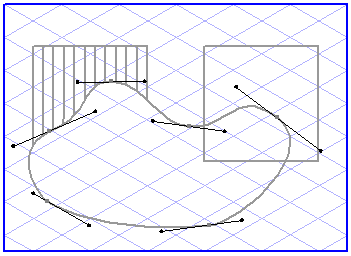
La última función del submenú Optimizar borra los elementos cubiertos por áreas rellenas y, por ello, ocultos Es el caso, por ejemplo, cuando se utilizan áreas blancas para cubrir determinadas partes de una ilustración.
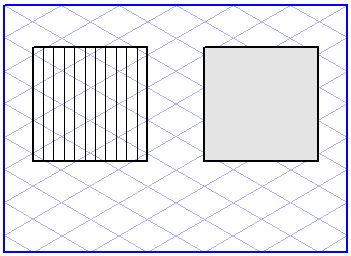
Seleccione los elementos rellenos que ocultan los elementos que va a borrar. Seleccione todos los elementos si desea optimizar toda la ilustración. Si ahora aplica el comando Quitar elementos cubiertos, se verifican todos los elementos para determinar si están total o parcialmente cubiertos por una de las áreas seleccionadas. Si es así, el elemento se borrará total o parcialmente.
Ello no ocurre con elementos que se han bloqueado o se encuentran en capas bloqueadas. El procedimiento es distinto para los elementos que están rellenos. Éstos sólo se borran si están totalmente cubiertos (consulte el gráfico en la parte inferior derecha de la página anterior).
| Antes de aplicar la función, debe guardar el fichero con un nombre nuevo, ya que Arbortext IsoDraw no podrá reconstruir las áreas borradas de la ilustración posteriormente. |