Aplicación de color a las piezas
El plano debe pasar a ser un gráfico en color. Para ello, se debe asignar a las piezas colores nuevos en lugar del color estándar.
1. Cambie el modo de visualización.
Pulse en el símbolo del modo de visualización
Suavizar reproducción fotorrealista
.
| El plano también se muestra con reproducción fotorrealista en color en este modo de visualización. Sin embargo, la representación tiene un aspecto más suave que en el modo de visualización Fotorrealismo. Se suaviza la gradación de la reproducción fotorrealista. |
2. Seleccione el menú > .
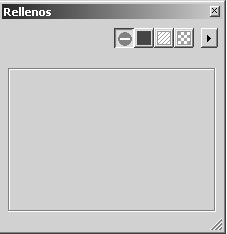
Se abre la ventana Rellenos en la hoja de plano, como se muestra a continuación.
| Sólo se puede asignar un color nuevo a una superficie, un objeto o un área del plano cuando se ha seleccionado. |
3. Seleccione el conjunto metal.101 en la ventana de objetos.
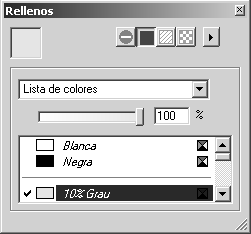
4. Pulse el botón Color en la ventana Rellenos y después en el color 10% de gris en la lista de colores.
El metal (metal.101) aparece con el color nuevo.
5. Seleccione receiving.102 en la ventana de objetos.
6. Pulse en el color Color 24 en la lista de colores de la ventana Rellenos e introduzca 50 (%) para la tonalidad (en el menú emergente para selección de color).
7. Seleccione cover.119 en la ventana de objetos y seleccione el mismo color (10% de gris) que para receiving.102.
8. Seleccione spindle.114 en la ventana de objetos. Seleccione el color Color 24 e introduzca 40 (%) para la tonalidad.
9. Seleccione metal.115 en la ventana de objetos y seleccione el mismo color que para spindle.114.
Se debe asignar el mismo color a todos los tornillos cilíndricos y embutidos.
10. Pulse en el tornillo avellanado superior (countersunk screw) en la lista de la ventana de objetos. Mantenga pulsada la tecla MAYÚS y pulse en el tornillo cilíndrico (cylindrical screw) de la parte inferior.
Ahora están seleccionados todos los tornillos.
11. Pulse en el color 25% de gris en la lista de colores de la ventana Rellenos.
Ahora todos los tornillos tienen asignado el color seleccionado.