Ocultación de piezas y explosión de las piezas restantes
En esta parte del ejercicio se trata de ocultar una serie de piezas. Estas piezas no son necesarias en el plano de repuestos que va a crearse.
1. Cambie el modo de visualización.
Pulse en el símbolo del modo de visualización
ELO
.
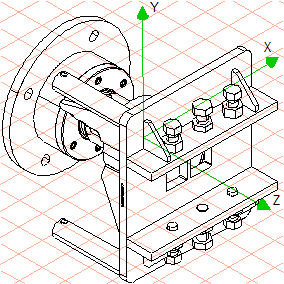
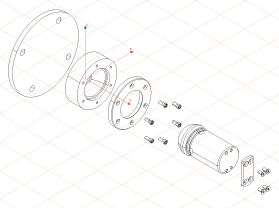
El plano aparece ahora en la pantalla como se indica en la figura.
2. Todas las piezas no necesarias en el plano de repuestos deben ocultarse.
| Todas las piezas (objetos) que están ocultas y por ello se han hecho invisibles se desestimarán durante el proceso de conversión a ilustración 2D. |
Seleccione el menú > .
La ventana de objetos se muestra con el nombre del fichero en la hoja de dibujo.
3. Mantenga pulsada la tecla CTRL y pulse en el símbolo + situado delante del nombre de fichero plate_object.idr.
Se muestran todos los objetos que contiene el fichero.
4. Seleccione el botón situado junto a Nombre en la ventana de objetos.
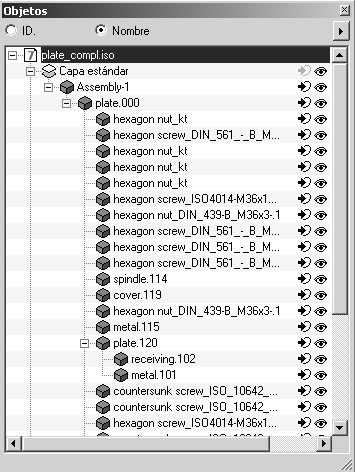
Aparecerá la ventana de objetos como se indica abajo.
5. Pulse en el conjunto con el nombre plate.111.
El conjunto queda realzado. El conjunto contiene subconjuntos que se muestran con sangría. Una vez seleccionado el conjunto en la ventana de objetos, se seleccionan todas las piezas correspondientes (subconjuntos) en el plano.
6. Pulse en el símbolo en forma de ojo situado junto al conjunto plate.111 en la ventana de objetos.
El símbolo en forma de ojo que hay junto al conjunto y todos sus subconjuntos se cierra. Ahora, ninguna de las piezas del plano es visible.
7. Las tuercas y los pernos que forman parte de la placa también deben ocultarse.
Con el cursor de flecha, pulse en el área de un perno. Mantenga pulsada la tecla MAYÚS y utilice el mismo cursor para pulsar en el área con el resto de tuercas y pernos que pertenecen a la placa (plate.111) uno por uno.
Ahora las piezas están seleccionadas.
8. Seleccione el menú > .
Se realzan los nombres de las tuercas y los pernos en la ventana de objetos.
9. Seleccione el comando Objetos invisibles en el menú emergente de la ventana de objetos.
Las tuercas y los pernos seleccionados se ocultan.
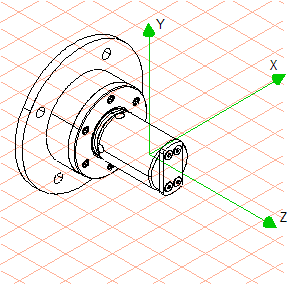
Se han ocultado todas las piezas relevantes. El plano aparece ahora en la pantalla como se indica en la figura.
10. En el siguiente paso se trata de separar espacialmente el resto de piezas para el plano de repuestos.
Seleccione todas las piezas mediante el código de comando CTRL+A.
11. Pulse en el símbolo de la herramienta
Explosionar conjuntos
.
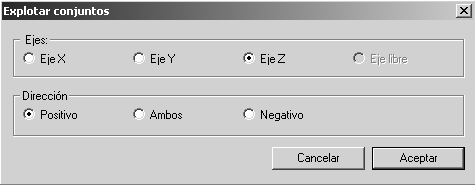
Aparece el siguiente cuadro de diálogo.
12. Pulse los botones que hay junto a Eje Z y Positiva.
Al seleccionar estas opciones las piezas seleccionadas se desplazan en dirección de la flecha del eje Z.
13. Confirme la configuración pulsando en Aceptar.
Todas las piezas se han separado espacialmente a lo largo del eje Z.
14. Para garantizar que las piezas estén en su posición de conjunto, algunas de ellas deben reorganizarse.
Pulse el eje Z con el cursor de flecha.
El color del eje cambia a rojo. Ello indica que se ha definido como eje de movimiento y está activo.
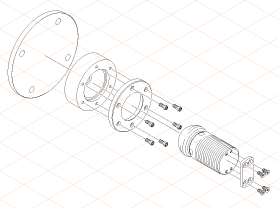
15. Organice las piezas para que coincidan con la figura.
Para hacerlo, seleccione una o varias piezas con el cursor de flecha. Cuando seleccione varias piezas a la vez, por ejemplo los pernos, mantenga pulsada la tecla MAYÚS tras pulsar en la primera pieza.
16. Tras haber seleccionado las piezas, utilice el cursor de flecha para pulsar en el área de las piezas seleccionadas. Con el botón del ratón pulsado, arrastre las piezas a la posición prevista.
17. Una vez hecho con todas las piezas, guarde el fichero.
| El fichero en su estado actual se utilizará de nuevo en el siguiente ejercicio. |
18. Ahora el plano se puede convertir en una ilustración 2D para la edición final.
Para ello, pulse en el símbolo
Convertir en ilustración 2D
.
El plano se convierte y aparece en una nueva ventana sin título.
19. Seleccione la nueva ventana sin título que contiene el fichero convertido en la lista de ficheros abiertos del menú Ventana.
La ventana se trae al frente y pasa a ser la ventana activa.
20. Guarde el plano como plate_compl_explo_2D.idr.
21. Ahora puede dibujar las roscas para los pernos y las perforaciones, así como las líneas de referencia.
En la figura se muestra el plano de repuestos después de la edición. El plano original se ha reducido en este caso. El fichero plate_compl_explo_2D.idr con el plano completado se encuentra en la carpeta ruta-instalación-Arbortext-IsoDraw\Tutorial\Tutorial CADprocess.