Hacer transparente el área pertinente de las piezas que tapan
El ejercicio se centra ahora en mostrar las piezas ocultas de cabezal (spindle.114) y metal (metal.115) con tornillos avellanados (countersunk screw_IDR...) que se sitúan entre las secciones que rodean la placa de anclaje (plate.111).
Para garantizar que más adelante en el ejercicio podrá ver si las piezas ocultas se encuentran en el área que se va a hacer transparente, es necesario cambiar el modo de visualización.
1. Pulse en el símbolo del modo de visualización
Malla
.
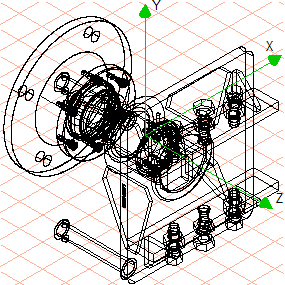
El plano aparece ahora en la pantalla como se indica en la figura.
2. Pulse en el símbolo de la herramienta
Forma libre transparente 3D
.
El cursor cambia a un lazo

.
3. Ahora es preciso seleccionar las piezas en las que algunas áreas deben hacerse transparentes.
Mantenga pulsada la tecla CTRL.
El cursor cambia a un cursor de flecha

.
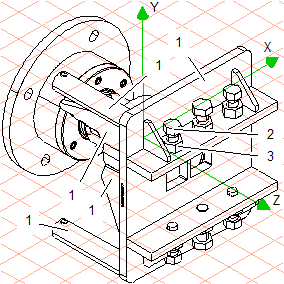
4. Pulse en el área de la placa de anclaje (1, plate.111). Mantenga pulsada la tecla MAYÚS y pulse en el área de todas las piezas que forman la placa de anclaje (1, plate.111) una por una. Pulse también en el área del perno (2) y la tuerca (3) situados delante del metal y el cabezal.
En la figura se ha utilizado el modo de visualización ELO para facilitar la asignación de rótulos a las piezas correspondientes.
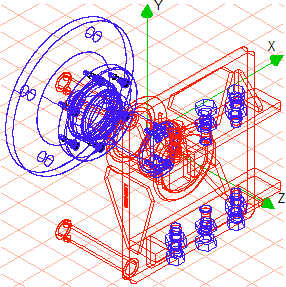
Las piezas seleccionadas se muestran con líneas de contorno rojas.
5. Suelte las teclas CTRL y MAYÚS una vez que haya seleccionado todas las piezas.
El cursor vuelve a cambiar a un lazo
. La herramienta de transparencia está activa.
Es necesario ampliar el plano para poder seleccionar con más precisión el área que va a hacerse transparente.
6. Mantenga pulsadas las teclas CTRL+ALT.
El cursor cambia a una lupa con un signo más.
Pulse con el ratón en el área que debe hacerse transparente.
Suelte las teclas CTRL y ALT.
El cursor vuelve a cambiar a un lazo
. La herramienta de transparencia está activa.
7. Manteniendo pulsado el botón del ratón, mueva el ratón.
Defina el límite dentro del cual las piezas seleccionadas se harán transparentes.
8. Defina el límite de modo que englobe el contorno exterior del cabezal y el metal.
Cambie al modo de visualización
Fotorrealismo
.
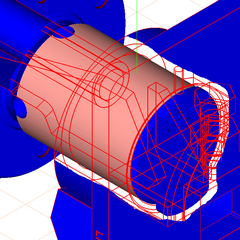
Ahora puede ver si el límite para las piezas transparentes es suficiente.
En la figura se ilustra el aspecto aproximado del límite.
9. Ahora el plano se puede convertir en una ilustración 2D para la edición final.
Para ello, pulse en el símbolo
Convertir en ilustración 2D
.
El plano se convierte y aparece en una nueva ventana sin título.
10. Seleccione la nueva ventana sin título que contiene el fichero convertido en la lista de ficheros abiertos del menú Ventana.
La ventana se trae al frente y pasa a ser la ventana activa.
11. Guarde el plano como spindle_trans_2D.idr.
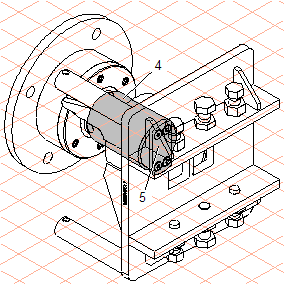
12. Ahora puede realzar las piezas ocultas cabezal (4) y metal (5). Para ello, utilice la herramienta Bezier

para dibujar una trayectoria (
Plumillas-
Sin plumilla) sobre las líneas de contorno exteriores de ambas piezas y especifique un relleno. El área rellena debe enviarse a continuación al fondo para que las líneas de contorno sean visibles.
En la figura se muestra el plano con un relleno gris. El fichero spindle_trans_2D.idr con el plano completado se encuentra en la carpeta ruta-instalación-Arbortext-IsoDraw\Tutorial\Tutorial CADprocess.