Dibujo de un tornillo
1. Seleccione el menú > .
2. Seleccione la herramienta
Rosca externa
en la caja de herramientas.
El cursor cambia a un cursor de dibujo

.
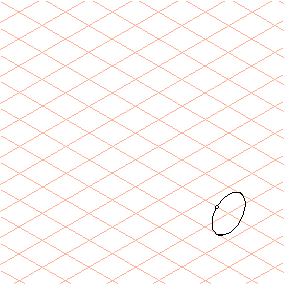
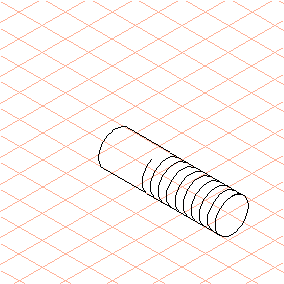
3. A partir de un punto de rejilla, arrastre una elipse de rosca externa (arrastre desde el punto central hacia arriba y a la derecha).
| La elipse dibujada tiene un punto de rosca de aristas verdes en la parte superior. |
La elipse continúa seleccionada.
4. Seleccione el menú > .
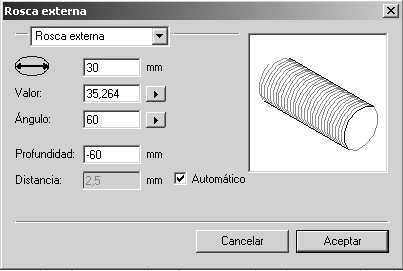
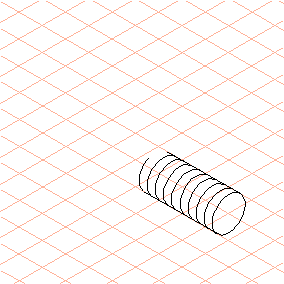
5. Introduzca valores para el diámetro (30) y la Profundidad (de rosca) (-60) en el cuadro de diálogo y pulse en Aceptar.
6. Seleccione la herramienta
Elipse
en la caja de herramientas.
El cursor cambia a un cursor de dibujo
.
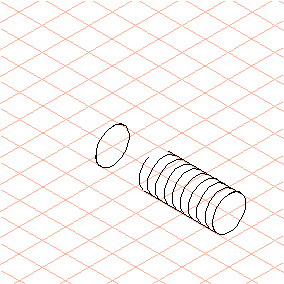
7. Asegurándose de dejar una distancia suficiente desde el extremo de la rosca arrastre una elipse en la misma línea de rejilla (arrastre desde el punto central hacia abajo y a la izquierda).
8. Introduzca 30 en el primer panel de la barra de cotas para definir un diámetro de 30 mm para la elipse.
9. Seleccione la herramienta
Línea
en la caja de herramientas.
El cursor cambia a un cursor de dibujo
.
10. Arrastre una línea de conexión desde cada uno de los puntos externos de la elipse hasta la arista externa de la rosca.
Seleccione la herramienta
Flecha
.
Seleccione la mitad inferior de la elipse.
Pulse la tecla F6 (el código para el comando > > ).
La mitad inferior de la elipse se borra automáticamente.
11. Seleccione la herramienta
Polígono
en la caja de herramientas.
El cursor cambia a un cursor de dibujo
.
12. Coloque el cursor en el punto central de la sección restante de la elipse y arrastre un polígono con un diámetro de aproximadamente el doble del tamaño del diámetro de la rosca (arrastre desde el punto central hacia abajo y a la izquierda).
13. Seleccione la herramienta
Flecha y, a continuación, pulse brevemente la tecla BLOQ MAYÚS.
El cursor cambia a un cursor de flecha doble

.
14. Con referencia a la visualización de Cotas, mantenga pulsada la tecla MAYÚS y arrastre el polígono unos 25 mm.
Pulse de nuevo BLOQ MAYÚS.
Vuelve a aparecer el cursor de flecha normal.
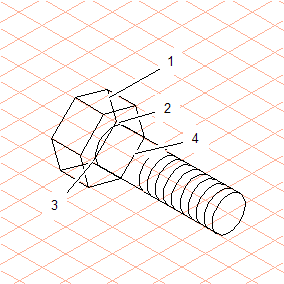
15. Pulse en la mitad inferior (1) del segundo polígono que ha creado.
Pulse la tecla F5 (el código para el comando > > ).
Pulse en ambos puntos exteriores de aristas verdes. La sección del polígono que se encuentra entre estos dos puntos se borra.
Seleccione ambas líneas de conexión (2, 3) y bórrelas con la tecla SUPRIMIR.
Seleccione la línea inferior (4) del primer polígono. Para ello, mantenga pulsada la tecla ALT y pulse en la línea. Pulse la tecla SUPRIMIR.
La línea se quita.
Pulse en la mitad inferior de la elipse y pulse la tecla F6. Esta sección de la elipse se borra automáticamente.
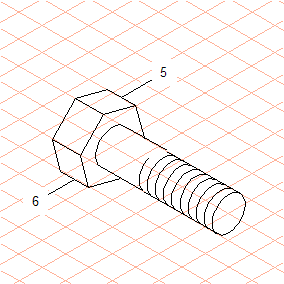
16. Cambie las aristas exteriores de la cabeza del tornillo de la plumilla fina a la plumilla gruesa pulsando dos veces en cada arista exterior.
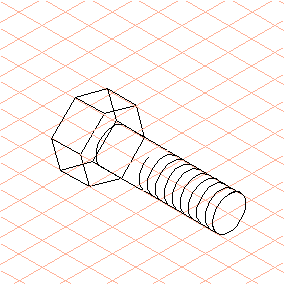
El plano del tornillo está completo.
17. Guarde el tornillo dibujado con el nombre de fichero screw.idr.
El plano se utilizará de nuevo en el siguiente ejercicio.