Liberación de las piezas de boquilla de engrase y tapa protectora
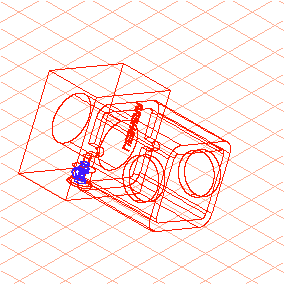
1. Las piezas de boquilla de engrase (116_grease nipple...) y tapa protectora (117_protecting cap...) ocultas entre las piezas circundantes placa roscada (103_thread plate...) y tubo (101_tube...) van ahora a hacerse visibles.
Para ver si las piezas ocultas se encuentran en el área de corte, cambie el modo de visualización.
Pulse en el símbolo del modo de visualización
Malla
.
2. Pulse en el símbolo de la herramienta
Forma libre de corte 3D
.
El cursor cambia a un lazo

.
3. Es necesario ampliar el plano para poder seleccionar con precisión el área que debe recortarse.
Mantenga pulsadas las teclas CTRL+ALT.
El cursor cambia a una lupa con un signo más.
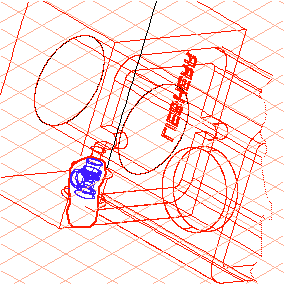
4. Pulse con el ratón en el área que debe recortarse.
| El plano duplica su tamaño cada vez que se pulsa el ratón. El punto central del plano es el punto en el que se ha pulsado con el ratón. |
5. Ahora hay que seleccionar las piezas de placa roscada (103_thread plate...) y tubo (101_tube...) que se van a separar.
Mantenga pulsada la tecla CTRL.
El cursor cambia a un cursor de flecha

.
6. Pulse con el ratón en el área de la placa roscada. Mientras mantiene pulsada la tecla CTRL, mantenga también pulsada la tecla MAYÚS. Pulse en el área del tubo.
| Cuando el cursor de flecha se coloca sobre una pieza, se muestra información del objeto. Esto facilita la ubicación de la pieza. |
En cuanto se toca una pieza, sus líneas de contorno se representan en rojo.
7. Suelte las teclas CTRL y MAYÚS.
El cursor vuelve a ser un lazo de la herramienta de corte activa.
8. Con el botón del ratón pulsado, mueva el ratón para definir el límite para la sustracción en las piezas seleccionadas.
Defina el límite de modo que el área exterior de la perforación en la placa roscada no se incluya.
En la figura se representa el aspecto aproximado de límite.
9. Cambie al modo de visualización
ELO
para ver la sustracción.
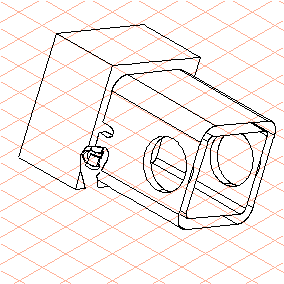
El plano aparece ahora en el modo de visualización ELO, más o menos como se indica en la figura.
10. Ahora el plano se puede convertir en una ilustración 2D para la edición final.
Para ello, pulse en el símbolo
Convertir en ilustración 2D
.
El plano se convierte y aparece en una nueva ventana sin título.
11. Seleccione la nueva ventana sin título que contiene el fichero convertido en la lista de ficheros abiertos del menú Ventana.
La ventana se trae al frente y pasa a ser la ventana activa.
12. Guarde el plano como nipple_cut_2D.idr.
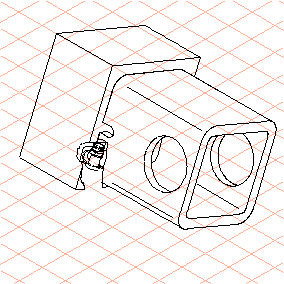
Ahora puede editar el plano con las herramientas de Arbortext IsoDraw CADprocess. Por ejemplo, añada aristas para las piezas de alrededor en la sección de la sustracción.
En la figura se muestra el plano después de algunos trabajos de detalle. El fichero nipple_cut_2D.idr con el plano completado se encuentra en la carpeta ruta-instalación-Arbortext-IsoDraw\Tutorial\Tutorial CADprocess.