Ejercicio 2: dibujo de un cilindro (mediante el cuadro de diálogo Mover)
1. Seleccione la herramienta
Elipse
en la caja de herramientas.
El cursor cambia a un cursor de dibujo

.
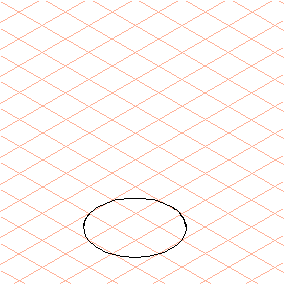
2. Arrastre una elipse plana de cualquier tamaño (arrastre de derecha a izquierda).
La elipse continúa seleccionada.
3. Pulse la tecla TAB.
De esta manera se selecciona la entrada de cota en el primer panel de la barra de cotas.
4. Introduzca el número 40.
A continuación, la elipse tiene un diámetro de 40 mm.
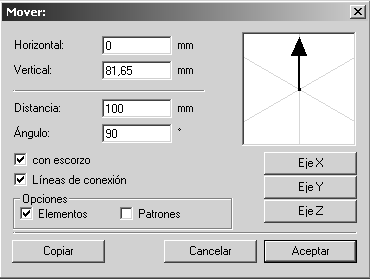
5. Seleccione el menú > > .
Aparece el siguiente cuadro de diálogo.
6. Defina los valores como se representa en el cuadro de diálogo indicado a continuación.
| Distancia se refiere a la altura del cilindro. Al marcar la opción Líneas de conexión, el procedimiento es automáticamente el mismo que al trabajar con el cursor de flecha doble  . |
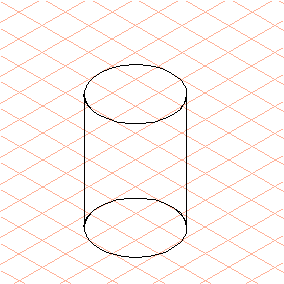
Confirme pulsando en Aceptar.
El cilindro casi está completo.
7. Seleccione la herramienta
Flecha
.
El cursor cambia al cursor de flecha

.
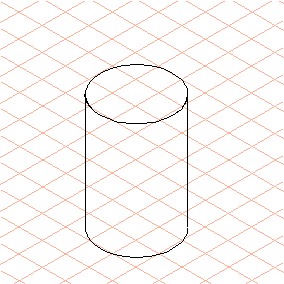
8. Todavía hay que borrar la sección trasera de la elipse inferior que no estaría a la vista en un cilindro.
Pulse en la sección trasera.
Seleccione el menú > > .
La sección trasera de la elipse se borra automáticamente.
9. Cambie las aristas longitudinales del cilindro de la plumilla fina a la plumilla gruesa pulsando dos veces en cada línea.