Separación de la sección del plano que no se necesita
Esta parte del ejercicio implica separar la sección del plano que no es importante para la figura isométrica.
1. Pulse en el símbolo del modo de visualización
ELO
.
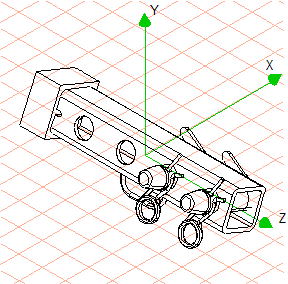
El plano aparece en la pantalla como se indica en la figura.
La herramienta
Rectángulo de corte 3D
y la herramienta
Forma libre de corte 3D
cortan todas las superficies y elementos con independencia de la orientación espacial del plano. Dicho de otro modo, corta a través de las capas del plano. Para garantizar que el corte quede correctamente representado en todas las orientaciones espaciales del plano, es necesario mover el plano a una vista adecuada para el corte. Esta vista debe seleccionarse de modo que el corte se lleve a cabo en paralelo a una capa del plano.
2. En este ejercicio, el plano debe girarse a la Vista Y para el corte.
Seleccione el menú > > .
3. Pulse en el símbolo de la herramienta
Rectángulo de corte 3D.
Ahora, el cursor de flecha es negro y debajo tiene un símbolo de rectángulo.
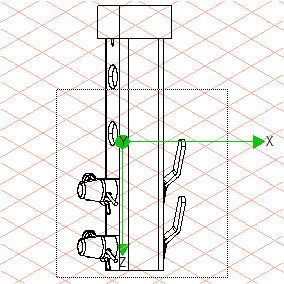
4. Manteniendo pulsado el botón del ratón y empezando por la izquierda debajo de la primera perforación del tubo (101_tube...), arrastre un rectángulo de selección.
El rectángulo debe englobar todas las secciones del plano debajo y a la derecha del punto de origen del rectángulo de selección. En la figura se muestra el plano en la Vista Y con el rectángulo de selección.
| Todas las áreas de objetos o superficies seleccionadas en el interior del rectángulo de selección se cortan. Si al igual que en este ejercicio no hay nada seleccionado manualmente, se seleccionan todos los objetos y las superficies. |
Suelte el botón del ratón cuando haya seleccionado el área especificada del plano.
Todas las secciones del plano en el interior del rectángulo de selección se han recortado.
5. Seleccione el menú > > .
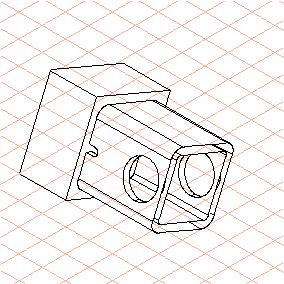
El plano aparece ahora en la pantalla más o menos como se indica en la figura.