Creación de un eje y explosión de piezas
El eje para la boquilla de engrase con tapa protectora no se encuentra en uno de los ejes del sistema de coordenadas. Ese eje debe crearse antes a fin de poder explosionar las piezas para la vista adecuada.
1. Puede crear el eje con la herramienta
Eje de selección 3D (a través del origen)
.
Pulse en el símbolo de
Eje de selección 3D (a través del origen).
Aparece el símbolo de selección de eje junto al cursor.
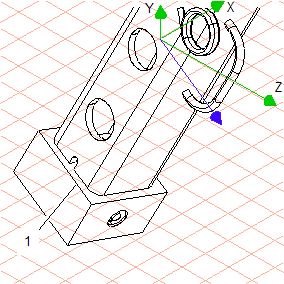
2. Pulse ahora en el contorno (1) a la izquierda de la placa roscada (103_thread plate...).
Este elemento tiene la misma orientación que el eje requerido.
Cuando haya elegido el elemento, aparecerá brevemente una línea azul y después aparecerá un eje azul en el sistema de coordenadas. La dirección del eje coincide con la del elemento seleccionado.
| Ahora está activo el eje libre adicional. Todas las superficies y los objetos seleccionados pueden moverse a lo largo del eje. |
3. Cambie al modo de visualización
Malla
.
4. Seleccione la herramienta
Flecha y, después, la boquilla de engrase (
116_grease nipple...
). A continuación, manteniendo pulsada la tecla MAYÚS, seleccione la tapa protectora (
117_protecting cap...).
| Cuando el cursor de flecha  se coloca sobre una pieza, se muestra información del objeto. Esto facilita la ubicación de la pieza. |
En cuanto se toca una pieza, sus líneas de contorno se representan en rojo.
5. Pulse en el símbolo de la herramienta
Explosionar conjuntos
.
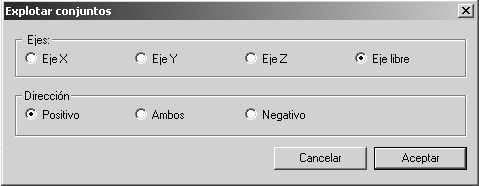
Aparece el siguiente cuadro de diálogo.
6. Pulse los botones situados junto a Eje libre y Positiva.
7. Confirme la configuración pulsando en Aceptar.
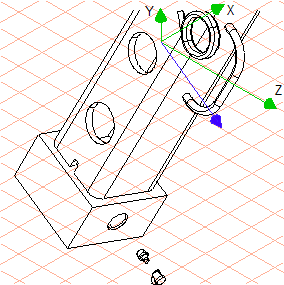
Ambas piezas se explosionan. Permanecen seleccionadas.
8. Mueva el cursor de flecha hasta las piezas seleccionadas. Mantenga pulsado el botón del ratón y arrastre las piezas apartándolas de la placa roscada hasta que estén suficientemente separadas.
El plano aparece ahora en el modo de visualización ELO, como se indica en la figura.
9. Ahora el plano se puede convertir en una ilustración 2D para la edición final.
Para ello, pulse en el símbolo
Convertir en ilustración 2D
.
10. Seleccione la opción quitar líneas ocultas en el cuadro de diálogo Proyección 3D-Conjunto que aparece y confirme pulsando en Aceptar.
El plano convertido aparece en la ventana del plano activa.
11. Guarde el plano como nipple_explo_2D.idr.
12. Ahora puede completar el plano con las herramientas de Arbortext IsoDraw CADprocess. Dibuje una rosca externa adecuada para la boquilla de engrase y dibuje las líneas de referencia.
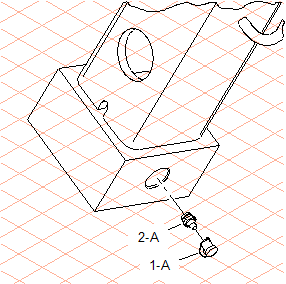
En la figura se ha ampliado el plano, el cuerpo de montaje se representa como pieza fantasma (sólo líneas finas) con líneas incompletas y se han asignado rótulos a los repuestos, El fichero nipple_explo_2D.idr con el plano completado se encuentra en la carpeta ruta-instalación-Arbortext-IsoDraw\Tutorial\Tutorial CADprocess.