Configuración de rejilla
1. Seleccione el menú > y, a continuación, pulse en
Rejilla
en la tabla de contenido gráfica situada en la parte izquierda del cuadro de diálogo.
2. Pulse en Ver rejilla para desactivarla. Una marca en la casilla indica que la función está activada; una casilla vacía indica que la función está desactivada.
3. Pulse en Aceptar. La rejilla se desactiva en la ventana de Arbortext IsoDraw.
4. Seleccione el menú > y, a continuación, pulse en Rejilla en la tabla de contenido gráfica situada en la parte izquierda del cuadro de diálogo.
5. Pulse en Ver rejilla para activarla. Una marca en la casilla indica que la función está activada; una casilla vacía indica que la función está desactivada.
6. Pulse en Aceptar. La rejilla se activa en la ventana de Arbortext IsoDraw.
7. Seleccione el menú > para mostrar la ventana de atributos. Si el menú tiene una marca, la ventana de atributos ya está a la vista.
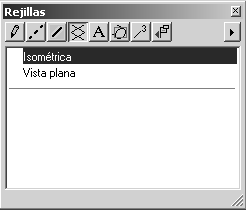
8. Pulse en el símbolo
Rejillas en la ventana de atributos.
Los atributos de Rejillas aparecen en la ventana de atributos.
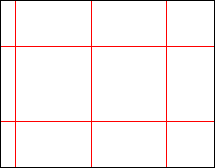
9. Pulse en Vista plana. Observe la rejilla en la pantalla.
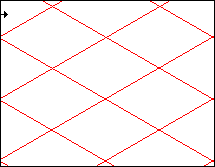
10. Pulse en Isométrica. Observe el cambio de la rejilla en la pantalla.
Deje la rejilla definida en Isométrica. Esta es la configuración de rejilla utilizada en todos los ejercicios.