Uso de la herramienta de explosión para explotar tres tuercas y tres pernos
1. Con el cursor de flecha, seleccione un perno de la barra inferior. Mantenga pulsada la tecla MAYÚS y seleccione los dos pernos restantes, así como las tres tuercas de la barra inferior.
2. Pulse en el símbolo de la herramienta
Explosionar conjuntos
.
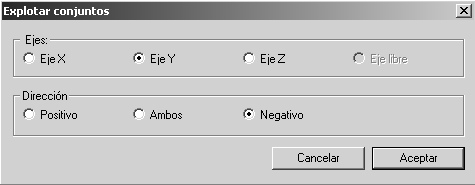
Aparece el siguiente cuadro de diálogo.
3. Pulse los botones situados junto a Eje Y y Negativa.
Al seleccionar estas opciones las piezas seleccionadas se desplazan en dirección contraria a la de la flecha del eje Y.
4. Confirme la configuración pulsando en Aceptar.
A continuación, las tuercas y los pernos se desplazan de forma relativa a las demás piezas y entre sí. Permanecen seleccionadas.
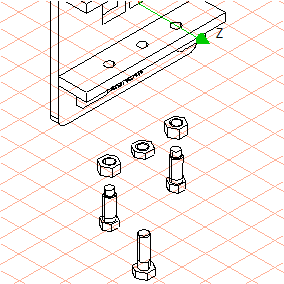
5. Mueva el cursor de flecha hasta una de las piezas seleccionadas. Mantenga pulsado el botón del ratón y arrastre las tuercas y los pernos separándolos un poco más de la placa.
El plano aparece ahora en la pantalla como se indica en la figura.
6. Todas las piezas se han explosionado. Ahora el plano se puede convertir en una ilustración 2D para la edición final.
Para ello, pulse en el símbolo
Convertir en ilustración 2D
.
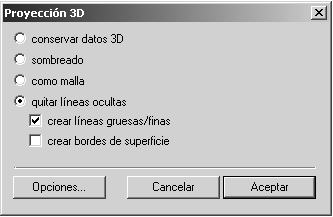
Aparece el cuadro de diálogo Proyección 3D-Conjunto.
7. Seleccione la opción quitar líneas ocultas y confirme pulsando en Aceptar.
El plano se convierte y aparece en una nueva ventana sin título. Esta ventana se encuentra detrás de la ventana plate_explo.idr.
8. Si desea continuar editando el plano, seleccione el menú Ventana. Seleccione la ventana sin título que contiene el fichero convertido en la lista de ficheros abiertos de la parte inferior del menú.
La ventana se trae al frente y pasa a ser la ventana activa.
9. Guarde el plano como plate_explo_2D.idr.
10. Ahora, puede completar el plano de repuestos con las herramientas de Arbortext IsoDraw CADprocess.
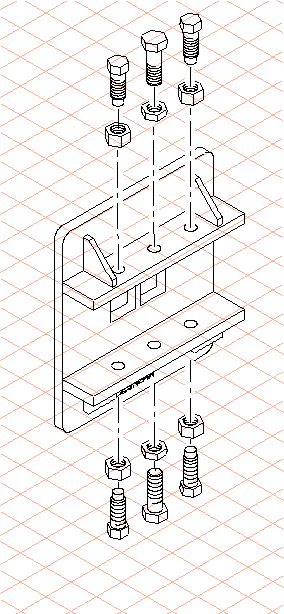
Dibuje una rosca externa adecuada para los pernos y una rosca interna para las tuercas. Mueva las tuercas y los pernos superiores e inferiores de modo que estén en línea y dibuje las líneas de referencia.
En la figura se representa el plano de repuestos completado.
El fichero completado plate_explo_2D.idr también está en la carpeta ruta-instalación-Arbortext-IsoDraw\Tutorial\Tutorial CADprocess.