Preparación del plano importado
1. Abra el fichero plate.idr de la carpeta ruta-instalación-Arbortext-IsoDraw\Tutorial\Tutorial CADprocess que se encuentra en la carpeta de instalación.
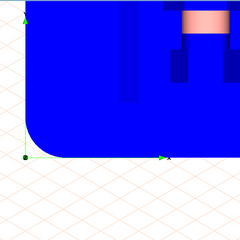
A continuación, verá el sistema de coordenadas y parte del plano en la Vista Z de la hoja del plano. Se ha preseleccionado el modo de visualización Fotorrealismo. Todas las piezas se muestran con fotorrealismo en color.
También aparece la barra de herramientas estándar que contiene las herramientas y funciones para trabajar en modo 3D junto a la ventana de atributos.
| Si la barra de herramientas Herramientas 3D no contiene todos los iconos de la figura anterior: a. Seleccione el menú > b. Seleccione la barra de herramientas Herramientas 3D en la lista y pulse el botón Editar. c. Pulse el botón Configuración de fábrica del cuadro de diálogo Editar barra de herramientas y pulse en Aceptar. En modo 3D se pueden utilizar todas las herramientas de la caja de herramientas y todos los comandos de menú que no estén atenuados. |
2. Guarde el fichero como plate_explo.idr.
3. Pulse en el símbolo de la herramienta
Alcance
.
Ahora aparece todo el plano en la pantalla.
4. El plano debe girarse a una proyección adecuada antes de poder separar espacialmente las piezas para obtener un plano de repuestos.
Seleccione el menú > > .
5. Pulse en el símbolo de la herramienta
Centrar elementos
.
En términos de alcance, el plano está ubicado de forma centrada encima del sistema de coordenadas.
6. Pulse en el símbolo de la herramienta
Alcance.
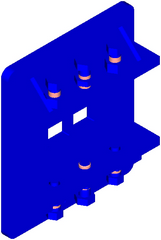
El plano aparece ahora en la pantalla como se indica en la figura.
La siguiente etapa de este ejercicio consiste en explotar las tuercas y los pernos de las barras superiores e inferiores.