Ejercicio 2: creación automática de zonas activas para rótulos
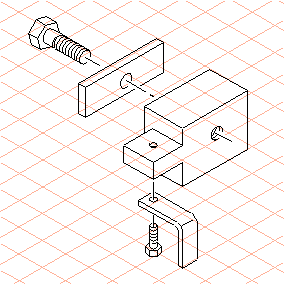
El comando Crear zonas activas puede utilizarse para crear automáticamente zonas activas. Si deben asignarse, por ejemplo, zonas activas a un diagrama de repuestos con colocación, pueden utilizarse los rótulos como zonas activas en lugar de los planos de piezas.
1. Abra el fichero hotspot.idr. Guarde el fichero como hotspot_autopos.idr.
2. Seleccione la herramienta
Texto
en la caja de herramientas.
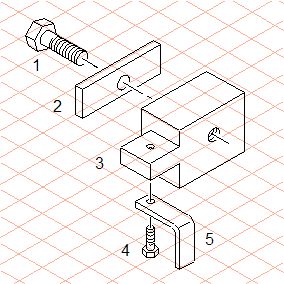
3. Utilice la herramienta Texto para definir los rótulos, como se muestra en la siguiente figura.
A continuación, seleccione los rótulos y defina los atributos (fuente, tamaño de texto, etc.) para los rótulos en el menú Texto.
4. Seleccione el menú > .
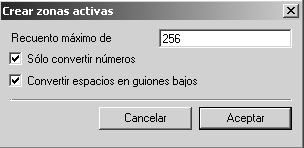
Se muestra el siguiente cuadro de diálogo.
5. Confirme la configuración pulsando en Aceptar.
Ahora, todos los rótulos tienen información de objeto con el nombre del rótulo en cuestión. Se adopta el contorno del elemento de texto como región de zona activa.
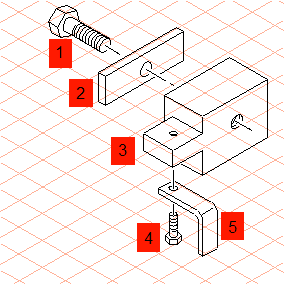
Seleccione el menú > y, en el cuadro de diálogo, marque la casilla situada junto a Ver objetos con zonas activas y seleccione rellenado junto a las opciones. Confirme la configuración pulsando en Aceptar.
6. Los elementos de texto se representan ahora sobre un relleno en color dentro de su contorno. También aparece la sugerencia del objeto al mover el ratón sobre un elemento de texto.
Puede llamar la información de objeto para un objeto de texto en cualquier momento y cambiarla o añadirla a las entradas. Por ejemplo, puede cambiar la entrada situada junto a Nombre por el nombre de la pieza.
Para ello, seleccione el objeto y después el comando Información de objeto.