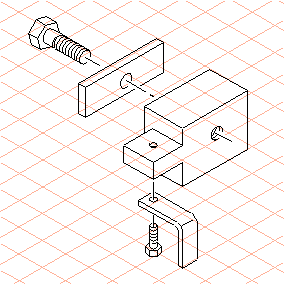
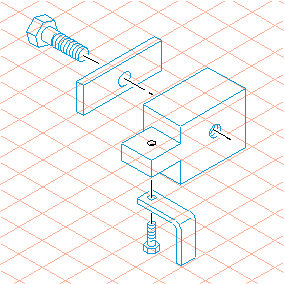
Ejercicio 1: especificación de información de objeto para los planos de piezas
1. Abra el fichero hotspot.idr. Guarde el fichero como hotspot_ob.idr.
2. Para convertir las cinco piezas dibujadas en objetos, es necesario agrupar todos los elementos de una pieza.
Seleccione la herramienta
Flecha
.
Pulse la tecla ALT.
Pulse con el ratón para que el cursor cambie a un lazo

.
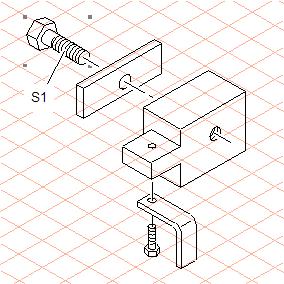
3. Ahora mueva el ratón para rodear con el lazo todos los elementos del perno (S1).
Cuando se hayan seleccionado todos los elementos del perno, vaya al menú > .
El perno se ha convertido en un grupo. Ello viene indicado por los cuatro puntos de selección.
Utilice el mismo método para agrupar los otros cuatro planos de piezas.
| Un grupo es un objeto sin información de objeto. |
Seleccione el grupo de perno (S1) y el menú > .
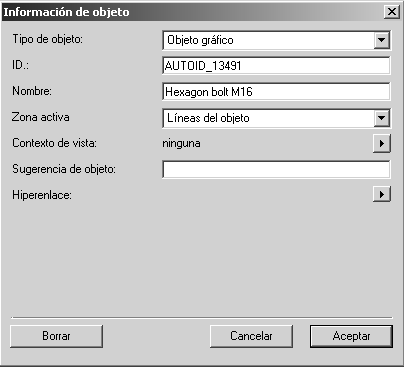
Aparece el siguiente cuadro de diálogo.
El Tipo de objetoObjeto gráfico es el tipo de objeto estándar de Arbortext IsoDraw. El nombre de identificación del objeto se muestra en el panel ID. El ID se genera automáticamente en Arbortext IsoDraw. Cuando abra el cuadro de diálogo, el ID será distinto del que se muestra en la figura anterior.
4. Introduzca Hexagon bolt M16 junto a Nombre.
5. Seleccione Líneas del objeto junto a Zona activa.
6. Pulse en Aceptar para confirmar las entradas.
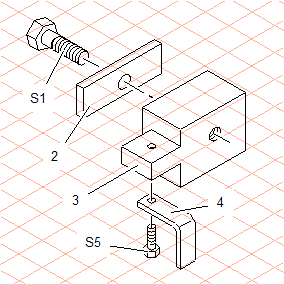
7. Del mismo modo especifique la información de objeto para los otros planos de piezas. Seleccione cada vez Líneas del objeto junto a Zona activa.
8. Junto a Nombre, introduzca Bar para la pieza 2, Block para la pieza 3, Bracket para la pieza 4 y Hexagon bolt M8 para S5.
Una vez completado este proceso, habrá asignado información de objeto y regiones de zona activa a todos los objetos.
9. Seleccione el menú > y marque la casilla situada junto a Ver objetos con zonas activas en el cuadro de diálogo. Confirme la configuración pulsando en Aceptar.
Ahora, el contorno de los objetos aparece en color. También aparece la sugerencia del objeto al mover el ratón cerca de un objeto.