Creación de la animación
1. Seleccione el menú > .
Aparecen los cuadros de diálogo Editar animación y Línea de tiempo. Los cuadros de diálogo Editar animación y Línea de tiempo no contienen entradas. La línea de tiempo para el tiempo actual en la ventana Línea de tiempo indica 0.
2. Pulse en la entrada terminal cover en la ventana de objetos.
La tapa está seleccionada.
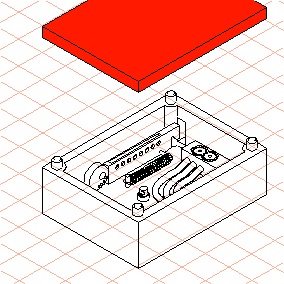
3. En el primer paso se trata de realzar la tapa con el color rojo.
|
|
El atributo Color de relleno sólo se puede aplicar si ya existe un color de relleno para las superficies del objeto.
|
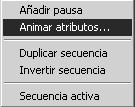
Pulse en la flecha situada en la parte superior derecha del cuadro de diálogo Editar animación y seleccione el comando Atributos de animación en el menú emergente.
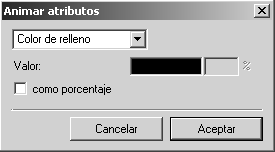
Aparece el cuadro de diálogo Atributos de animación.
4. Seleccione el atributo Color de relleno en el menú emergente.
5. Pulse ahora en el panel de colores. Seleccione el color primario Rojo en el cuadro de diálogo Color que aparece y confirme pulsando en Aceptar.
6. Pulse en Aceptar en el cuadro de diálogo Color de relleno.
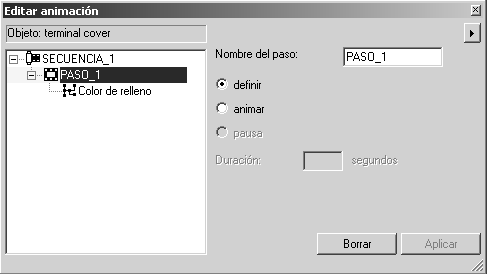
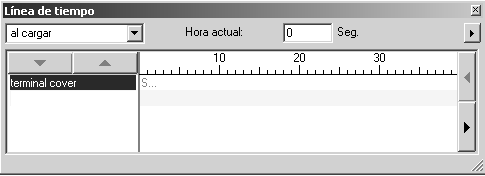
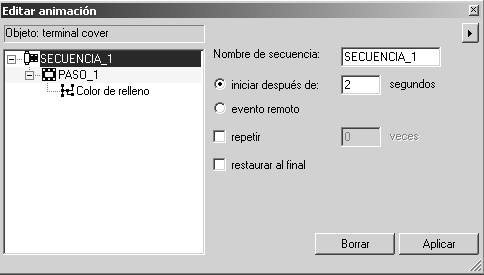
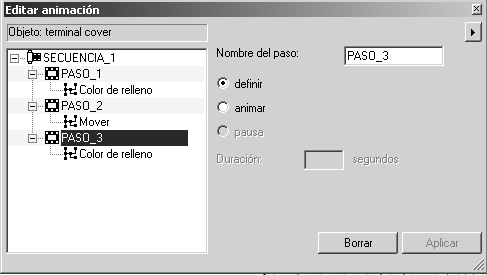
Aparecen los cuadros de diálogo Editar animación y Línea de tiempo como se ilustra a continuación.
7. En el cuadro de diálogo Editar animación, se muestra el nombre del objeto animado, terminal cover, en el campo de la parte superior de la ventana. Debajo está la entrada de la primera secuencia (SEQUENCE_1) con el primer paso (STEP_1). La acción para este paso es el atributo Color de relleno que se ha definido.
También aparece el nombre del objeto animado en la ventana Línea de tiempo. La línea de tiempo para el tiempo actual sigue indicando 0 porque el paso es una animación definida, es decir, la duración del paso es cero. La secuencia se introduce como una barra con una S de color rojo.
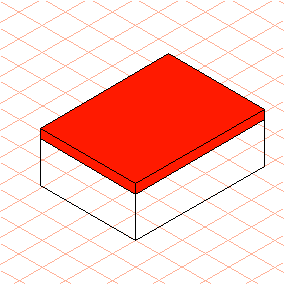
8. Ahora, la tapa de la caja de terminales del plano está rellena con el color rojo.
Si examina la entrada terminal cover en la ventana de objetos, verá el símbolo de plumilla para la animación detrás de la entrada.
9. Durante la reproducción, la animación debe iniciarse tras una demora de 2 segundos. La hora inicial para la secuencia debe definirse como corresponda.
Pulse en la entrada SEQUENCE_1 del cuadro de diálogo Editar animación.
En el cuadro de diálogo aparecen las opciones de configuración de secuencia.
10. Introduzca 2 en el panel situado junto a iniciar después de y pulse en Aplicar.
11. En el siguiente paso se trata de levantar la tapa hacia arriba para mostrar el funcionamiento interno de la caja de terminales. Para lograrlo debe crearse un paso nuevo.
Se muestra 0 en el panel situado junto a Tiempo actual en el cuadro de diálogo Línea de tiempo. La línea de tiempo está en 0 segundos. Para generar el siguiente paso (mover la tapa), la línea de tiempo debe estar en 2 segundos.
Introduzca 2 junto a Tiempo actual en el cuadro de diálogo Línea de tiempo. Pulse la tecla INTRO para confirmar la entrada.
12. Seleccione el menú > > .
Aparece el siguiente cuadro de diálogo.
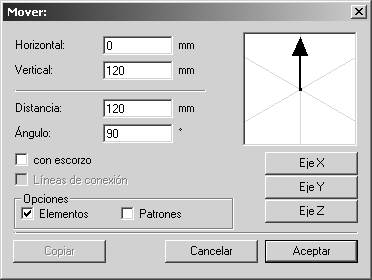
13. Defina los valores como se representa en el cuadro de diálogo indicado a continuación. Confirme la configuración pulsando en Aceptar.
Al introducir estos valores se garantiza que la tapa se levanta lo suficiente para mostrar por completo el funcionamiento interno de la caja de terminales.
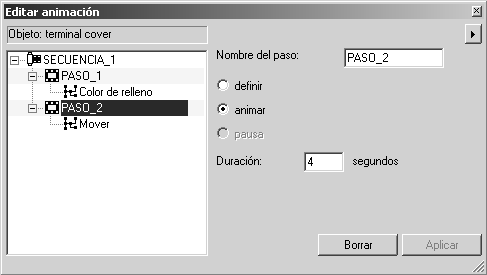
Aparece STEP_2 en el cuadro de diálogo Editar animación con la acción Mover.
14. La tapa debe levantarse en 4 segundos.
Introduzca 4 junto a Duración y confirme pulsando en Aplicar.
Se muestra la barra extendida para SEQUENCE_1 en el cuadro de diálogo Línea de tiempo. La línea de tiempo está en 6 segundos.
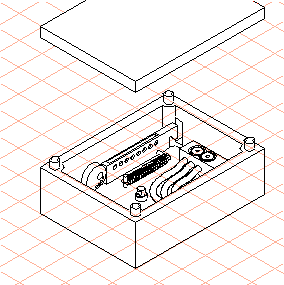
Ahora, la tapa aparece encima de la caja de terminales en el plano. Se ve claramente el funcionamiento interno de la caja de terminales.
15. En el paso final de la animación se trata de redefinir el realzado en color (color de relleno) de la tapa. Esto debe producirse al final de la secuencia.
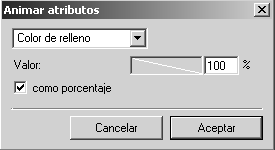
Pulse en la flecha situada en la parte superior derecha del cuadro de diálogo Editar animación y seleccione el comando Atributos de animación en el menú emergente.
Aparece el cuadro de diálogo Atributos de animación.
16. Seleccione el atributo Color de relleno en el menú emergente.
17. Marque ahora la casilla junto a como porcentaje e introduzca 100 junto a %. Confirme pulsando en Aceptar.
SEQUENCE_1 aparece en el cuadro de diálogo Editar animación con el nuevo STEP_3 y la acción Color de relleno.
Ahora, la tapa de la caja de terminales del plano vuelve a estar rellena con el color blanco.
18. Con esto la animación está completa. Sin duda tiene curiosidad por ver el aspecto de la animación cuando se reproduzca.
Pulse el cuadro de cerrar de uno de los dos cuadros de diálogo utilizados para crear la animación.
19. Guarde el fichero.