Preparativos
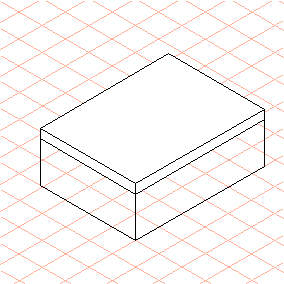
1. Abra el fichero animation1.idr. Guarde el fichero como animation1_prep.idr.
| Antes de crear animaciones es importante asegurarse de que se ha creado la información de objeto para cada uno de los objetos utilizados. Esto se puede verificar fácilmente en la ventana de objetos. |
2. Abra la ventana de objetos seleccionando el menú > .
La ventana de objetos se muestra con el nombre del fichero en la hoja de dibujo.
3. Mantenga pulsada la tecla CTRL y pulse en el símbolo + que hay delante del nombre de fichero animation1_prep.idr.
Se muestran todos los objetos que contiene el fichero.
4. Seleccione el botón situado junto a Nombre en la ventana de objetos.
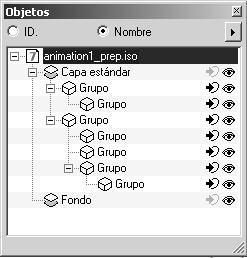
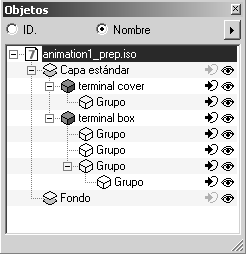
Aparecerá la ventana de objetos como se indica abajo.
5. Verá que el plano consta de dos grupos con subgrupos. El ID que falta y el símbolo de cubo sin rellenar muestran que los grupos no tienen información de objeto. Antes de empezar con el proceso de animación, debe asignarse información de objeto a los grupos.
Seleccione la herramienta
Flecha
.
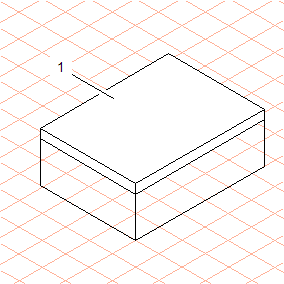
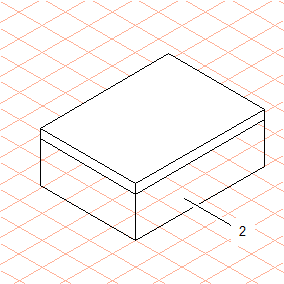
6. Pulse en el contorno de la tapa de la caja de terminales (1).
El grupo está ahora seleccionado.
Seleccione el menú > .
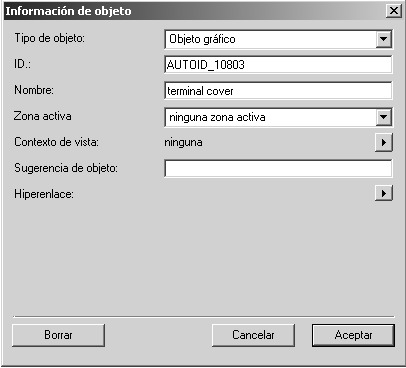
Aparece el siguiente cuadro de diálogo.
El nombre de identificación del objeto se muestra en el panel ID El nombre de ID se genera automáticamente en Arbortext IsoDraw. Cuando abra el cuadro de diálogo durante el ejercicio, el nombre de ID será distinto del que se muestra en la figura anterior.
7. Introduzca terminal cover junto a Nombre.
8. Seleccione ninguna zona activa junto a Zona activa.
9. Confirme las entradas con Aceptar.
10. Pulse en el contorno de la caja de terminales (2).
El grupo está ahora seleccionado.
11. Seleccione de nuevo el menú > .
12. Introduzca terminal box junto a Nombre en el cuadro de diálogo y confirme la entrada pulsando en Aceptar.
Ha asignado así información de objeto a ambos objetos.
13. Pulse en Nombre en la ventana de objetos.
Aparecerá la ventana de objetos como se indica abajo.
Puede empezar a crear la animación.