Añadir la macro creada en el ejercicio 1 a una barra de herramientas
Al añadir las macros a una barra de herramientas, puede utilizar la macro necesaria sin tener que seleccionarla en el menú. Con sólo pulsar el botón adecuado de la barra de herramientas, la macro se ejecuta.
La macro example1 se añadirá a una barra de herramientas nueva llamada example macros.
1. Seleccione el menú > .
Se muestra el cuadro de diálogo Personalizar barras de herramientas.
2. Pulse el botón Nuevo.
|
|
Si hay que cambiar una barra de herramientas existente, seleccione el nombre de la barra de herramientas en cuestión y pulse en Editar.
|
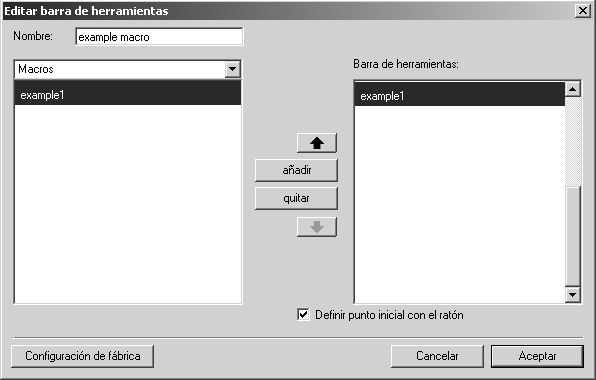
Se muestra el cuadro de diálogo Editar barra de herramientas.
3. Introduzca example macro junto a Nombre para la nueva barra de herramientas.
| Cuando utilice varias barras de herramientas, seleccione para cada una un nombre que refleje su función. |
4. Pulse en la flecha situada junto a Elementos de menú y seleccione Macros en el menú emergente.
5. Seleccione la macro example 1 y pulse añadir.
6. Especifique el icono que se va a utilizar para representar la macro en la barra de herramientas en el cuadro de diálogo Seleccionar icono de herramienta que aparece a continuación.
Seleccione el icono 1 y pulse en Aceptar para confirmar.
7. Marque la casilla situada junto a Definir punto inicial con el ratón.
8. Pulse en Aceptar en el cuadro de diálogo para confirmar que la macro debe añadirse a la lista de la barra de herramientas.
Se muestra el cuadro de diálogo Personalizar barras de herramientas. Está seleccionado el nombre example macro.
9. Confirme pulsando en Aceptar.
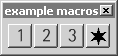
La barra de herramientas con la macro aparece en el área de dibujo.
10. La macro example1 se ejecuta al pulsar el botón 1. En la siguiente figura se muestra la barra de herramientas después de haber añadido otras macros del segundo ejercicio de macros.