Uso de la macro creada
1. En esta parte del ejercicio se ilustra cómo usar la macro.
Si no ha creado la macro, abra el fichero example1.idr de la carpeta ruta-instalación-Arbortext-IsoDraw\Tutorial\Tutorial IsoDraw.
Abra el fichero macro1.idr de la carpeta ruta-instalación-Arbortext-IsoDraw\Tutorial\Tutorial IsoDraw.
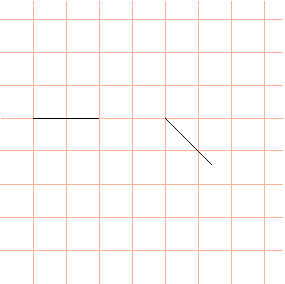
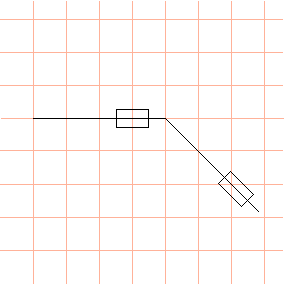
Verá dos líneas con una distancia entre ellas. La macro del símbolo de fusible debe ejecutarse al final de la primera línea y al final de la segunda línea oblicua.
2. Seleccione el comando más macros.
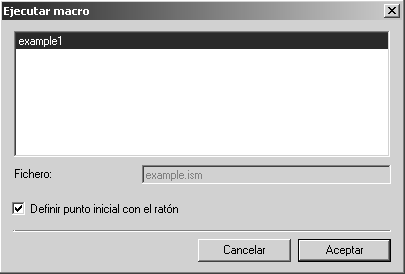
Se muestra el siguiente cuadro de diálogo.
3. Seleccione example1 y marque la opción Definir punto inicial con el ratón.
4. Confirme pulsando en Aceptar.
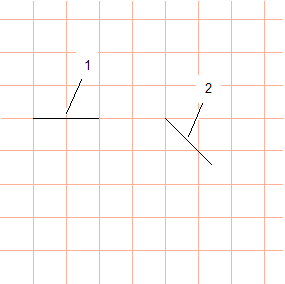
5. Coloque el cursor de flecha sobre el extremo de la línea recta (1) y pulse el ratón.
Aparece el símbolo de fusible con los segmentos de conexión exactamente entre las líneas (1) y (2).
Coloque ahora el cursor de flecha sobre el extremo de la línea oblicua (2).
6. Mantenga pulsada la tecla MAYÚS y pulse el ratón.
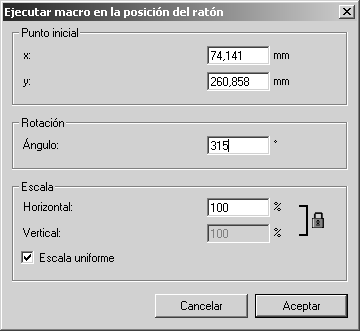
Aparece el siguiente cuadro de diálogo.
Ahora, el símbolo de fusible se hará coincidir con la dirección de la línea oblicua.
7. Introduzca 315 junto a Rotación y confirme pulsando en Aceptar.
| Si no sabe el ángulo exacto, seleccione el elemento. Entonces, el ángulo se indica en la barra de estado y puede introducirlo en el cuadro de diálogo. |
Ahora, el símbolo de fusible coincide con la dirección de la línea.
Si lo desea, expanda más el diagrama del circuito y utilice sus propias macros con símbolos.