Especificación del estilo de rótulo
1. Abra el fichero de ejercicios callout.idr.
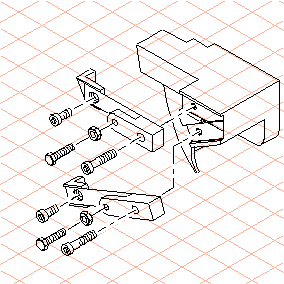
El plano se ilustra en la siguiente figura.
La colocación de piezas se lleva a cabo en dos pasos:
a. Especificación del estilo de rótulo
b. Inserción de elementos de rótulo
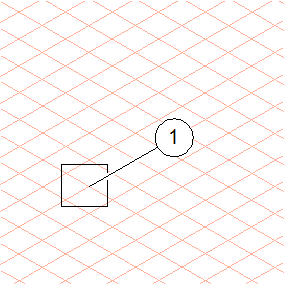
2. Un elemento de rótulo consta de tres elementos individuales que están agrupados: el elemento de texto, el marco alrededor del elemento de texto y la línea de referencia conectada a la pieza.
Elemento de texto
Se especifican opciones de texto para el elemento de texto.
Marco
Debe definirse un círculo con un contorno para el marco.
Línea de referencia
Se asigna una plumilla a la línea de referencia.
3. En la siguiente figura se muestra un elemento de rótulo con el estilo que debe definirse.
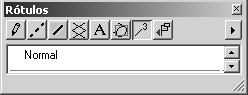
4. Seleccione Rótulos en la ventana de atributos. (Si la ventana de atributos no está a la vista, elija > ).
5. Seleccione Nuevo estilo de rótulo en el menú emergente de la parte superior derecha.
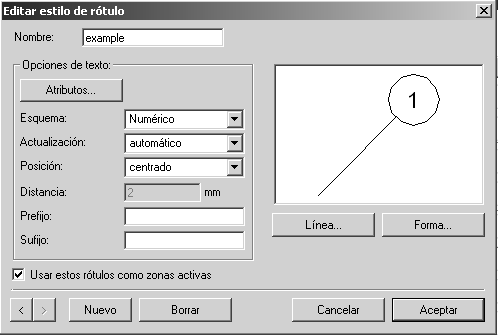
Aparece el siguiente cuadro de diálogo.
6. Introduzca example junto a Nombre.
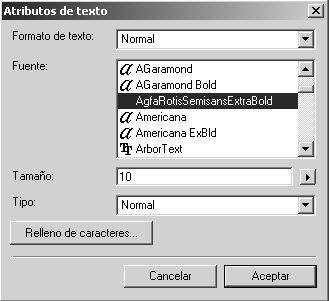
7. Pulse el botón Atributos.
Aparece un nuevo cuadro de diálogo.
Todos los formatos especificados se indican junto a Formato de texto.
| Si cambia la configuración, se sobrescribe el formato de texto correspondiente. para evitarlo, puede especificar primero un formato de texto especial para los rótulos. |
8. En este ejercicio se sobrescribir el formato de texto Normal.
Seleccione una Fuente e introduzca 10 junto a Tamaño. Confirme pulsando en Aceptar.
Reaparece el cuadro de diálogo inicial.
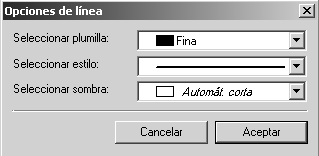
9. Pulse el botón Línea.
Aquí es donde se especifica la plumilla para la línea de referencia.
10. Especifique los atributos para las líneas de referencia en el siguiente cuadro de diálogo, como se indica en la figura.
11. Confirme la configuración pulsando en Aceptar.
Reaparece el cuadro de diálogo inicial.
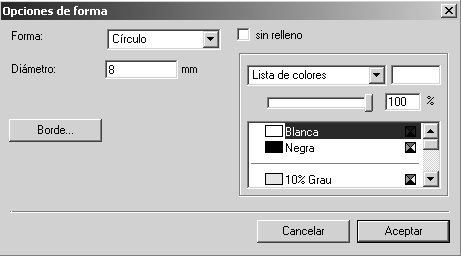
12. Pulse el botón Forma.
Aquí se especifica la forma del marco de alrededor del elemento de texto.
Aparece el siguiente cuadro de diálogo.
13. Seleccione Círculo junto a Forma e introduzca el número 8 junto a Diámetro.
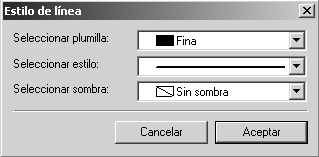
14. Ahora debe especificarse la plumilla para el borde o contorno del marco.
Pulse el botón Borde.
15. Especifique los atributos para el contorno del marco en el siguiente cuadro de diálogo, como se indica en la figura.
16. Confirme la configuración pulsando en Aceptar.
Reaparece el cuadro de diálogo inicial.
17. Se ha definido el estilo del rótulo.
Confirme la configuración pulsando en Aceptar.