Creación de un eje
1. Seleccione el menú > > .
El cursor cambia a un cursor de dibujo

.
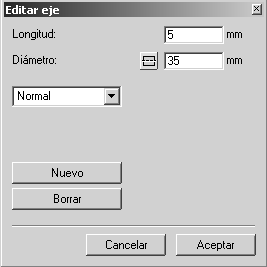
También aparece el cuadro de diálogo Editar eje. Todavía no se puede introducir ninguna configuración.
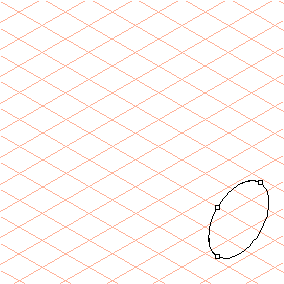
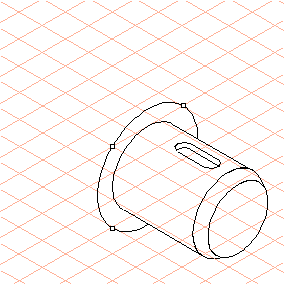
2. Arrastre una elipse con un diámetro de 30 mm hacia arriba y a la derecha.
| La orientación y el tamaño de la elipse para el segmento inicial ya no se podrán cambiar posteriormente. |
3. Introduzca 5 junto a Longitud y 35 junto a Diámetro en el cuadro de diálogo.
El chaflán en el extremo del eje está terminado.
4. Pulse el botón Nuevo.
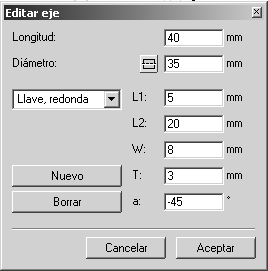
5. Seleccione Llave, redonda en el menú emergente de opciones de diseño.
Aparecen los paneles correspondientes para introducir las cotas en el cuadro de diálogo.
Indique las siguientes dimensiones:
◦ Longitud40
◦ Diámetro35
◦ L15
◦ L220
◦ W8
◦ T3
◦ a-45
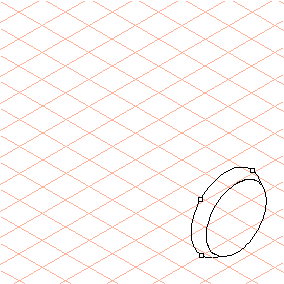
Ahora aparece el segmento nuevo con las cotas introducidas.
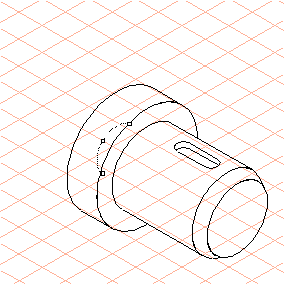
6. Pulse en Nuevo y, a continuación, introduzca 50 junto a Diámetro.
7. Vuelva a pulsar en Nuevo y, a continuación, introduzca 15 junto a Longitud; el Diámetro continúa siendo 50.
Vuelva a pulsar en Nuevo para el siguiente segmento y, a continuación, introduzca 20 junto a Diámetro.
| Como la elipse está oculta detrás del segmento generado anteriormente, sólo se ven los puntos de arrastre. |
En la figura se muestra parte de la elipse a modo de ilustración.
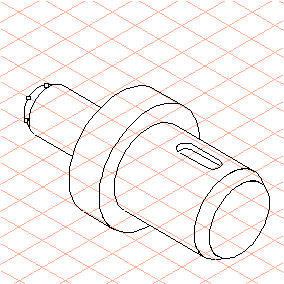
8. Pulse en Nuevo y, a continuación, introduzca 35 junto a Longitud; el Diámetro continúa siendo 20.
Vuelva a pulsar en Nuevo y, a continuación, introduzca 5 junto a Longitud y 15 junto a Diámetro.
Se crea así el último segmento, el chaflán en el eje de cilindro trasero del plano del eje.
Pulse en Aceptar.
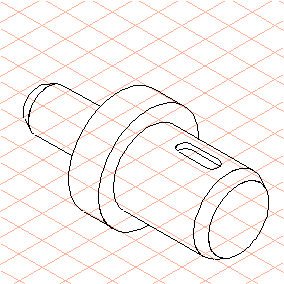
9. El plano del eje está terminado.
Las aristas del cuerpo se dibujan automáticamente con la técnica de línea gruesa/fina, garantizando así la correcta asignación de las aristas exteriores e interiores.