Abrir el fichero
1. Seleccione el menú > > .
2. En el cuadro de diálogo Abrir, seleccione la carpeta ruta-instalación-Arbortext-IsoDraw\Tutorial\Tutorial CADprocess en el directorio de instalación.
3. Seleccione Ficheros IGES (*.igs) para Ficheros de tipo.
4. Seleccione plate.igs y pulse en el botón Abrir.
Arbortext IsoDraw CADprocess empieza a cargar el fichero.
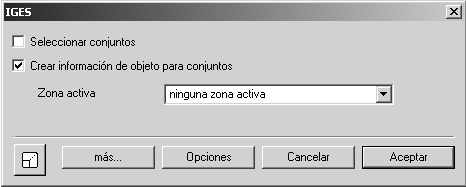
Aparece el primer cuadro de diálogo para el proceso de importación, como se indica a continuación.
| Dado que van a importarse todos los conjuntos, se puede desestimar la opción Seleccionar conjuntos. Al marcar Crear información de objeto para conjuntos se garantiza que la información de objeto se asigna a cada objeto. |
5. Pulse en el botón Opciones.
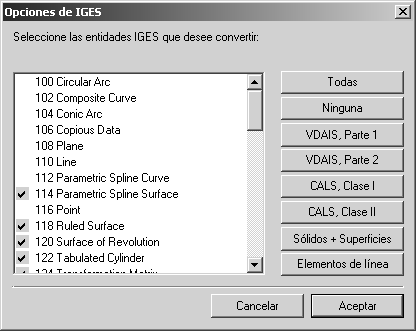
Aparece el siguiente cuadro de diálogo.
6. Seleccione el botón Sólidos + Superficies.
| Dado que únicamente se necesitan los elementos de superficie y el elemento sólido entidad 186 para la conversión de datos 3D en una ilustración técnica, se pueden desestimar gran cantidad de otros elementos durante la conversión. |
7. Confirme la configuración pulsando en Aceptar.
Ahora volverá al cuadro de diálogo IGES.
8. Confirme la configuración también en este caso pulsando en Aceptar.
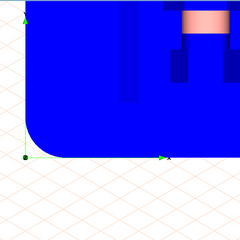
Al cabo de un momento, aparece el plano en una ventana nueva, plate.idr, como se representa en la figura.
9. Seleccione el menú > . Guarde el fichero en el directorio como plate.idr.