Herramientas de transparencia 3D
Las herramientas de transparencia 3D pueden utilizarse para hacer transparentes las áreas de selección libre de los objetos o las superficies seleccionadas. Pueden utilizarse también para hacer que las áreas (objetos o superficies) que se encuentran detrás de otras áreas sean visibles. Por ejemplo, puede utilizar esta herramienta para representar piezas cubiertas o piezas funcionalmente importantes.
Hay dos herramientas de transparencia disponibles:
Rectángulo transparente 3D
y
Forma libre transparente 3D
.
Seleccione los objetos/superficies que desea hacer transparentes. Una vez activada una herramienta de transparencia 3D, puede cambiar temporalmente al cursor de flecha

pulsando la tecla CTRL.
Si no toca ninguno de los objetos seleccionados, se seleccionarán todos los objetos o las superficies. Toda el área del plano seleccionada con una de las herramientas de transparencia se convertirá en transparente. En principio, esto genera una malla del área del plano seleccionada.
Herramienta de transparencia 3D (con rectángulo de selección)
Cuando se utiliza la herramienta
Rectángulo transparente 3D, se arrastra un rectángulo. Todas las áreas de objetos o superficies seleccionadas en el interior del rectángulo se hacen transparentes. La sección transparente resultante es rectangular. En cuanto suelte el botón del ratón tras arrastrar el rectángulo de selección, todos los elementos situados detrás de los objetos o superficies seleccionados en esta área serán visibles.
Herramienta de transparencia 3D (con lazo)
Si, por el contrario, se selecciona la herramienta
Forma libre transparente 3D, el cursor cambia a un lazo. En principio, el lazo funciona exactamente igual que el rectángulo de selección. Con el lazo, sin embargo, puede definir libremente el límite dentro del cual deben hacerse transparentes los objetos o superficies. El lazo resulta especialmente útil cuando debe mostrarse una sección que se ha separado. En cuanto suelte el botón del ratón, todos los elementos situados detrás de los objetos o superficies seleccionados en el interior del área que se ha separado serán visibles.
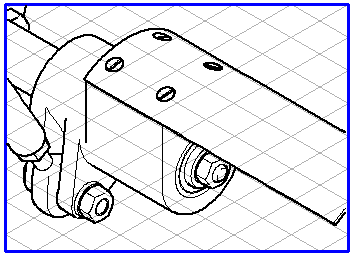
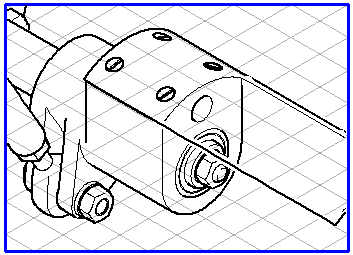
En el siguiente ejemplo, puede ver un fragmento de un plano en el que no se ha utilizado la herramienta Forma libre transparente 3D (izquierda) y otro en el que sí se ha utilizado (derecha) tras la proyección en una ilustración 2D. Como puede ver en la figura de la derecha, las líneas de contorno de los elementos transparentes siempre están sombreadas.
Si desea cancelar el resultado una vez realizada la transparencia, seleccione > .
A continuación, los objetos o áreas vuelven a mostrarse en su forma original.