Proyección 3D
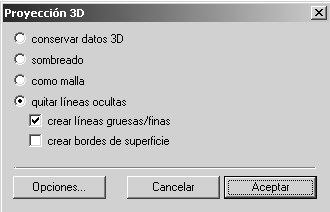
Este cuadro de diálogo ofrece varias opciones para seleccionar cómo se mostrará el plano actual en la ventana normal de Arbortext IsoDraw.
Si pulsa en Opciones, se muestra otro cuadro de diálogo en el que puede seleccionar más opciones de optimización.
Conservar datos 3D
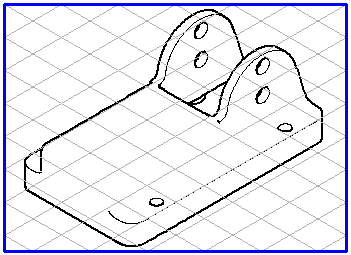
Si selecciona conservar datos 3D, el plano se representa en modo 2D por medio del último modo de visualización seleccionado en el modo 3D. Sólo puede editar el plano hasta un alcance limitado. No es posible crear animaciones en modo 2D. Este tipo de proyección conserva toda la información 3D, por lo que puede cambiar el modo 3D en cualquier momento seleccionando > . A continuación, puede editar el plano en modo 3D.
| Si ya se han creado animaciones para los objetos en modo 3D antes de la proyección, solo puede seleccionarse el tipo de proyección conservar datos 3D en el cuadro de diálogo Proyección 3D-Conjunto. |
Sombreado
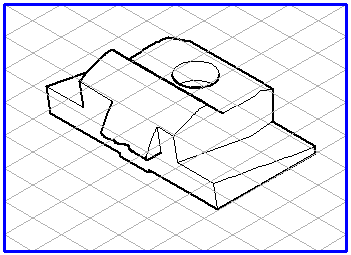
Si selecciona sombreado, el plano aparece en la ventana de Arbortext IsoDraw como imagen de trama según el tipo de visualización seleccionado en modo 3D. Este tipo de proyección está previsto principalmente para el uso con los tipos de visualización sombreado y Suavizar reproducción fotorrealista en modo 3D. El plano se convierte como imagen rasterizada que contiene todos los colores especificados en modo 3D. Tras la conversión, se puede cambiar el plano mediante las herramientas de edición de imagen.
Como malla
Si selecciona como malla, se transferirán todos los elementos del fichero 3D a la ilustración 2D. Se conservan las plumillas con sus atributos del fichero 3D. No se puede seleccionar la configuración para optimizar los datos en el cuadro de diálogo Opciones.
Por lo tanto, el resultado de la proyección 3D corresponde al plano original del sistema CAD.
Quitar líneas ocultas
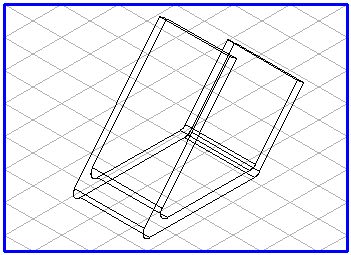
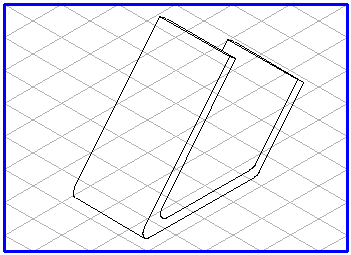
Si selecciona quitar líneas ocultas, la ilustración se mostrará con la perspectiva y la orientación elegidas sin las líneas ocultas. Ello significa que se quitan todos los elementos que son invisibles para el observador.
Crear líneas gruesas/finas
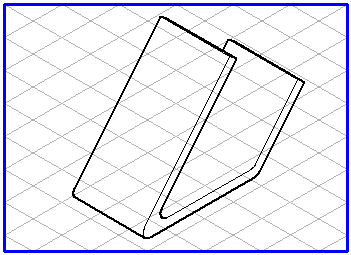
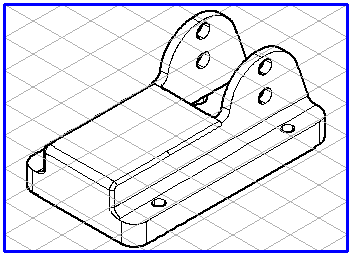
Si pulsa la casilla crear líneas gruesas/finas, la ilustración mostrará la distribución de las líneas gruesas y finas de las aristas interiores y exteriores, algo típico en ilustración técnica. Las plumillas para las líneas gruesas y finas se pueden asignar en el cuadro de diálogo Opciones.
Si selecciona quitar líneas ocultas con crear líneas gruesas/finas activado, puede crear los atributos clave de una ilustración técnica.
Crear bordes de superficie
Al importar datos 3D, se carga un gran número de elementos de superficie individuales, particularmente con el formato IGES. Si un fichero aparece en modo 3D, se pueden reconocer fácilmente las superficies con sus líneas delimitadoras tal como se crearon en el fichero CAD.
Las líneas delimitadoras se reconocen mediante la eliminación de las líneas ocultas y se convierten en aristas exteriores o interiores en la ilustración 2D. Pueden producirse situaciones en las que no queda claro si las aristas interiores deben convertirse a partir de las líneas delimitadoras. Puede ser el caso, por ejemplo, de superficies de forma libre difíciles o con dos superficies que coinciden en un ángulo obtuso.
Por este motivo, pueden faltar las aristas interiores en la ilustración.
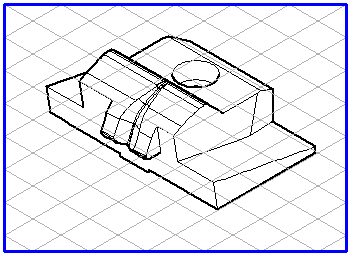
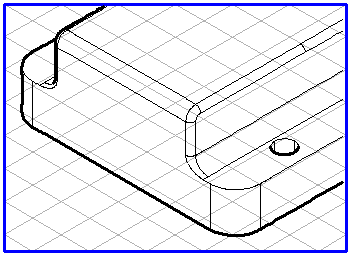
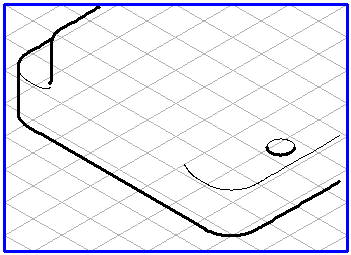
Si marca la casilla crear bordes de superficie, las aristas interiores que faltan también se convierten a partir de las líneas delimitadoras. A estas líneas se les asigna una plumilla propia en la ilustración 2D. Todas las líneas que se han convertido mediante la función crear bordes de superficie pueden reconocerse fácilmente, ya que se dibujan con la plumilla Borde. A excepción del color de pantalla, la plumilla Borde tiene los mismos atributos que la plumilla Fina.
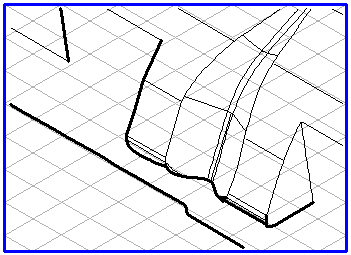
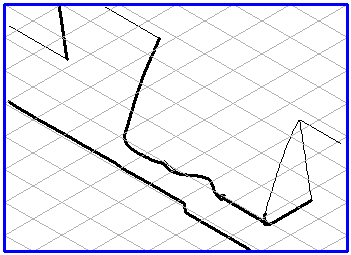
Cuando se amplía, puede ver claramente las líneas creadas con la función crear bordes de superficie. Todas las líneas que aparecen sobre y encima de aquellas que se han convertido sin la función crear bordes de superficie son bordes de superficie.
Si desea borrar bordes de superficie por separado, lo mejor es trabajar en modo Diseño de Planos. Como la plumilla Borde tiene un color de pantalla diferente que la plumilla Fina, las líneas se ven fácilmente en modo Diseño de Planos. Cambie los bordes de superficie que desea mantener en la ilustración a la plumilla requerida. Puede borrar los demás bordes del siguiente modo: seleccione > y, después, seleccione todos los elementos que utilizan la plumilla Borde. Confirme la selección. A continuación, puede borrar los elementos.
Cuando importe ficheros en los que todas las superficies individuales se han definido como una sola superficie, no encontrará líneas adicionales en la ilustración 2D mediante la función crear bordes de superficie. En esos casos, puede utilizar las configuraciones detalladas Suavizar reproducción fotorrealista y Precisión de teselación.
Si realiza la configuración apropiada, Arbortext IsoDraw CADprocess define las aristas interiores adicionales. Las aristas interiores no son bordes de superficie.
Si pulsa Cancelar, podrá salir del cuadro de diálogo Proyección 3D-Conjunto. Si pulsa en Aceptar, los datos 3D se copian en una ventana normal de Arbortext IsoDraw como ilustración 2D. Todos los elementos 3D se convierten en elementos 2D en segundo plano conforme a la configuración seleccionada.
Mientras se copian los datos a la ventana de Arbortext IsoDraw, aparece la ventana Optimizar en pantalla y muestra el progreso de la conversión. A continuación, aparece la ventana Arbortext IsoDraw que contiene la ilustración con un nombre de fichero sin título. Se encuentra detrás de la ventana que contiene el fichero en modo 3D. Seleccione > o Guardar como, y guarde la ilustración como fichero de Arbortext IsoDraw. El fichero continúa abierto en modo 3D. Esto permite crear más vistas del plano en modo 3D. Cada vez que pulse en Aceptar en la ventana Proyección 3D-Conjunto, se creará una nueva ventana de fichero que contiene una instantánea de la situación requerida.
| Si sólo desea crear un plano 2D, mantenga pulsada la tecla ALT mientras pulsa el botón de cámara en la barra de herramientas. La ventana que contiene el fichero en modo 3D se convierte en una ventana 2D normal al pulsar en Aceptar en el cuadro de diálogo Proyección 3D-Conjunto y aparece con el nombre del fichero inicial. Esta opción es particularmente útil si hay poca memoria disponible. |
Crear rellenos de contorno
Seleccione la casilla crear rellenos de contorno en quitar líneas ocultas para crear una trayectoria Bezier cerrada y rellenada alrededor del contorno exterior del conjunto 3D. Para ver la trayectoria de contorno rellenada en modo 2D tras la proyección 3D, active Vista previa. (En el menú Ventana, señale Vista previa y pulse en Vista previa).
La trayectoria de contorno de conjunto 3D se rellena con un color simple (por defecto, blanco) y su contorno es invisible. (El atributo Plumilla del contorno se establece en Sin plumilla).
Para cambiar el color de relleno del contorno para el conjunto 3D que se va a proyectar con quitar líneas ocultas seleccionado:
1. Verifique que la casilla crear rellenos de contorno en quitar líneas ocultas está seleccionada.
| Si desactiva la casilla crear rellenos de contorno, no podrá cambiar el color. |
2. Pulse en el botón Opciones.
3. En el cuadro de diálogo
Opciones -
Conjunto, seleccione un color en
Rellenar contorno con color y, después, pulse en
Aceptar. (Consulte las instrucciones sobre selección de color en
Rellenar contorno con color en
Opciones de proyección 3D: Quitar líneas ocultas .)
También puede cambiar el color de relleno de contorno de conjunto 3D y otras opciones de proyección 3D en el panel de preferencias Opciones 3D. Al igual que otras configuraciones de preferencias de Opciones 3D para las proyecciones 3D, el ámbito de esta configuración de color de relleno de contorno (específicamente a qué conjunto o conjuntos 3D se aplica) depende del estado en el que se encuentre Arbortext IsoDraw CADprocess al cambiar la configuración de preferencias. (Consulte Definición del color de relleno de contorno como una preferencia de opciones 3D para las proyecciones 3D).
Ejemplos: contornos de conjuntos 3D con diferentes colores
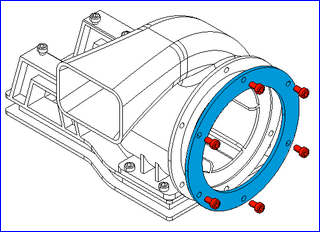
En la siguiente ilustración de ejemplo de quitar líneas ocultas figuran contornos de conjuntos 3D rellenados con colores diferentes. En esta sección se describe cómo se creó.
Se utilizaron tres conjuntos 3D para crear la ilustración: uno para el conjunto de soplador, otro para la pestaña (azul) y otra para los seis pernos de la pestaña (rojo).
El conjunto 3D del soplador se proyectó primero sin un contorno rellenado. Después, el conjunto 3D de la pestaña se proyectó con un contorno rellenado en azul. Por último, el conjunto 3D que contiene los seis pernos se proyectó con un contorno rellenado en rojo.
Los pasos detallados utilizados para crear esta ilustración de ejemplo se enumeran a continuación como referencia. Sustituya los conjuntos y piezas del conjunto de soplador, pestaña y pernos en estos pasos para crear ilustraciones similares con contornos de conjuntos 3D rellenados con color.
1. Abra (o Coloque) el fichero CAD 3D del conjunto en Arbortext IsoDraw CADprocess.
2. Prepare la vista para la proyección 3D. En este ejemplo:
a. En la barra de herramientas
Herramientas 3D, pulse el botón
Vista isométrica superior
.
b. Pulse con el botón derecho en la pestaña y pulse en Mover. Mueva la pestaña +10 mm en la dirección del eje Z.
c. Seleccione los pernos de la pestaña.
d. Pulse con el botón derecho en uno de los pernos seleccionados y pulse en Mover. Mueva los pernos +20 mm en la dirección del eje Z.
3. En la barra de herramientas
Herramientas 3D, pulse el botón
Convertir en ilustración 2D
.
4. En el cuadro de diálogo Proyección 3D - Conjunto, pulse en quitar líneas ocultas y desactive la casilla crear rellenos de contorno.
5. Pulse en Aceptar para realizar la proyección 3D. En modo 2D, el conjunto se muestra sin líneas ocultas y sin relleno de contornos.
6. Después, coloque la pestaña y proyéctela en 2D con un contorno rellenado en azul:
a. Coloque el fichero CAD 3D y prepare la vista como se describe en los pasos 1 y 2 anteriores.
b. Borre todos los objetos en modo 3D excepto el objeto de pestaña.
c. Pulse el botón
Convertir en ilustración 2D en la barra
Herramientas 3D.
d. En el cuadro de diálogo Proyección 3D - Conjunto, pulse en quitar líneas ocultas y seleccione la casilla crear rellenos de contorno.
e. Pulse en el botón Opciones.
f. En el cuadro de diálogo
Opciones -
Conjunto, seleccione un color para el relleno de contorno (azul en este ejemplo) y, después, pulse en
Aceptar. (Consulte las instrucciones en
Rellenar contorno con color en
Opciones de proyección 3D: Quitar líneas ocultas .)
g. Pulse en Aceptar para realizar la proyección 3D. En modo 2D, la pestaña azul se muestra delante del conjunto.
7. Para finalizar, coloque los pernos de la pestaña y proyéctelos en 2D con sus contornos rellenados en rojo:
a. Repita los pasos del 6(a.) al 6(g.) con las siguientes excepciones:
▪ En el paso 6(b.), borre todos los objetos excepto los objetos de perno de la pestaña.
▪ En el paso 6(f.), seleccione rojo como color de relleno del contorno.
b. En el cuadro de diálogo Proyección 3D - Conjunto, pulse en Aceptar para realizar la proyección 3D. En modo 2D, los pernos rojos se muestran delante del conjunto y de la pestaña azul.
Definición del color de relleno de contorno como una preferencia de opciones 3D para las proyecciones 3D
Puede definir el color de relleno de contorno (…y otras configuraciones de proyección 3D) en el panel de preferencias Opciones 3D. Puede definir esta preferencia para uno o todos los conjuntos 3D en los siguientes casos:
Siempre utiliza el mismo color de relleno de contorno para:
• Caso 1: un conjunto 3D determinado que proyecta en varias ilustraciones durante una sesión de la aplicación Arbortext IsoDraw CADprocess.
• Caso 2: todos los conjuntos 3D que proyecta en una ilustración.
• Caso 3: todos los conjuntos 3D que proyecta en todas las ilustraciones.
Para que la definición de preferencia de color de relleno de contorno (…u otra definición de proyección 3D) sea el valor por defecto en cada uno de los casos anteriores:
• Caso 1: defina la preferencia en modo 3D con el conjunto 3D activo. Esto convierte la configuración en el valor por defecto cuando se proyecta dicho conjunto 3D en particular durante la sesión actual de la aplicación Arbortext IsoDraw CADprocess. Si cierra y, a continuación, reinicia la aplicación, la definición de preferencia por defecto ya no se aplica a dicho conjunto 3D en particular.
• Caso 2: abra el fichero de la ilustración y defina la preferencia en modo 2D. Esto convierte la configuración en el valor por defecto para todos los conjuntos 3D que se proyecten en dicho fichero de ilustración. La configuración por defecto persiste para ese fichero de ilustración si lo cierra y lo vuelve a abrir, y cuando cierra y reinicia la aplicación.
• Caso 3: cierre todos los ficheros de ilustración y, después, defina la preferencia. Esto convierte la configuración en el valor por defecto para todos los conjuntos 3D que se proyecten en todos los ficheros de ilustración. La configuración por defecto persiste para todos los ficheros de ilustración si los cierra y los vuelve a abrir, y cuando cierra y reinicia la aplicación.
Para definir la preferencia de color de relleno de contorno para uno o todos los conjuntos 3D (en función del caso anterior):
1. Seleccione > y, después, Opciones 3D…
◦ Caso 1: ...en modo 3D con el conjunto 3D activo.
◦ Caso 2: …con el fichero de ilustración abierto en modo 2D.
◦ Caso 3: …con todos los ficheros de ilustración cerrados.
2. En el panel de preferencias Opciones 3D, pulse el botón Opciones 3D para abrir el cuadro de diálogo Proyección 3D (o el cuadro de diálogo Proyección 3D-Conjunto para el caso 1).
3. Pulse en quitar líneas ocultas, seleccione la casilla crear rellenos de contorno y, después, pulse el botón Opciones.
4. En el cuadro de diálogo
Opciones (o el cuadro de diálogo
Opciones-
Conjunto para el caso 1) en
Rellenar contorno con color, seleccione el color. (Consulte las instrucciones sobre selección de color en
Rellenar contorno con color en
Opciones de proyección 3D: Quitar líneas ocultas .)
5. Pulse en Aceptar dos veces para cerrar los cuadros de diálogo y, después, pulse en Aceptar para cerrar el cuadro de diálogo Preferencias. La configuración de preferencia de color de relleno se aplica al conjunto o conjuntos 3D (en función del caso anterior).
Acerca de la edición de trayectorias de contorno de conjuntos 3D en modo 2D
En modo 2D, la trayectoria de contorno rellenada se agrupa con el conjunto 3D. Utilice la herramienta
Flecha (+)

para seleccionar la trayectoria del contorno para su edición mientras el conjunto 3D está agrupado. O bien, puede desagrupar el conjunto 3D y, después, editar la forma de la trayectoria o el color de relleno igual que con cualquier otra trayectoria Bezier.
| La desagrupación de un conjunto 3D colocado rompe el vínculo con sus datos 3D de origen. |
La trayectoria del contorno es una trayectoria única alrededor de los contornos exteriores de todos los objetos del conjunto 3D. Sin embargo, no es una trayectoria compuesta. Si el conjunto 3D incluye objetos con orificios (como la pestaña del ejemplo anterior) o varios objetos independientes (como los pernos del ejemplo anterior), la trayectoria tendrá líneas de conexión entre partes claramente independientes del contorno. Si hace visible la línea del contorno mediante la aplicación de un atributo de Plumilla diferente, puede que sea necesario editar la trayectoria para quitar estas líneas de conexión.