Einstellungen für den Import
Arbortext IsoDraw CADprocess unterstützt zusätzliche Importoptionen speziell für STEP-Dateien. Bei Auswahl dieser Optionen werden beim Importieren von STEP-Dateien alle Baugruppen erkannt, die vom erzeugenden System vorgegeben wurden. Mit Arbortext IsoDraw CADprocess werden außerdem für alle diese Baugruppen Objektinformationen erstellt. Es kann bei Bedarf auch zusätzlich ein Hotspot erzeugt werden.
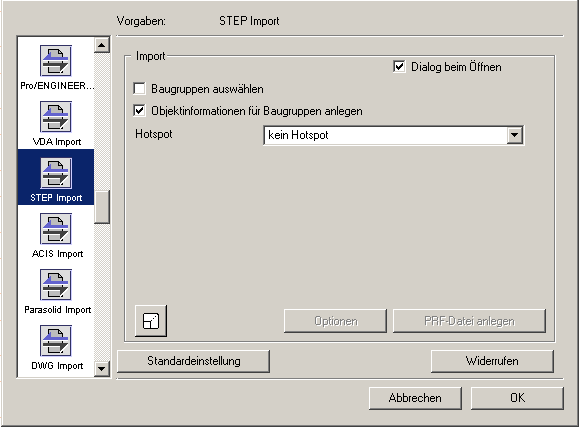
Wählen Sie > , und klicken Sie dann auf das STEP-Import-Symbol. Es wird folgendes Einstellungsfenster für den Import angezeigt:
Für den Import können Sie folgende Einstellungen festlegen:
Baugruppen auswählen
Wenn Sie das Kontrollkästchen Baugruppen auswählen aktivieren, wird beim Öffnen der Datei das Dialogfenster Auswahl der Strukturen angezeigt. Hier können Sie auswählen, welche Baugruppen importiert werden sollen. Wenn Sie diese Option nicht wählen, werden alle Baugruppen in der Datei importiert.
Objektinformationen für Baugruppen anlegen
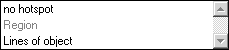
Wenn Sie das Kontrollkästchen Objektinformationen für Baugruppen anlegen aktivieren, können Sie im Feld Hotspot eine der folgenden Einstellungen auswählen:
• Kein Hotspot – Für jede Baugruppe werden Objektinformationen erstellt, jedoch keine Hotspots. Der Objektname jeder Baugruppe stimmt mit dem Namen überein, der in dem System zugewiesen wurde, das die Baugruppe ursprünglich generiert hat.
• Linien des Objektes - Für jede Baugruppe wird zusätzlich zur Objektinfo ein Hotspot generiert. Dadurch können Sie später durch einen einfachen Klick auf das Objekt eine Aktion auslösen.
Wenn Sie das Kontrollkästchen Objektinformationen für Baugruppen anlegen nicht aktivieren, wird für jede Baugruppe nach Abschluss des Importvorgangs der Name der Gruppe im Fenster Objekt anstelle des Objektnamens angezeigt.
Skalieren
Klicken Sie in der unteren linken Ecke auf die Schaltfläche
Skalierung
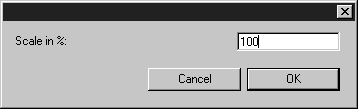
, um das Dialogfenster für die Skalierung zu öffnen. Sie können hier angeben, ob die Zeichnung beim Importieren vergrößert oder verkleinert werden soll.
Klicken Sie auf OK, um Ihre Eingabe zu bestätigen. Durch Klicken auf Abbrechen brechen Sie den Vorgang ab.