剪切
“剪切”工具允许您弯曲和扭曲元素。为此,请用鼠标选择相关元素。然后,选择
“剪切”
工具。一个由虚线构成的矩形将出现在所选对象的周围。
将
中心
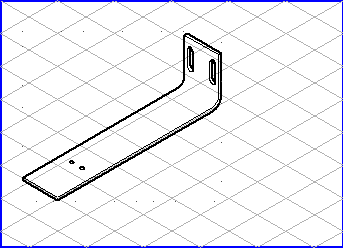
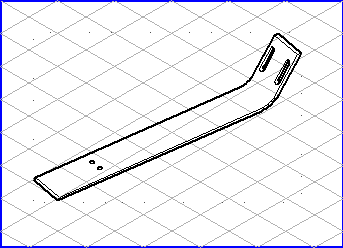
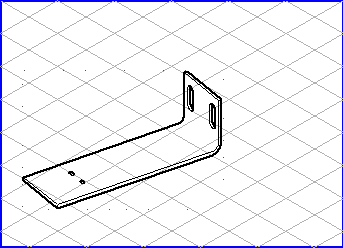
光标定位于虚线矩形的四个拐角之一。按住鼠标按钮,拖动光标。矩形将变成菱形。向右或向左拖动光标将在竖直方向弯曲这些元素。向上或向下移动光标将产生水平弯曲效果。所选元素将相对于其公用中心点弯曲。下面几个图显示了一个绘图在编辑前、水平弯曲后以及竖直弯曲后的状态。
如果拖动虚线矩形的一个角,然后按住 CTRL 键,则矩形将变为菱形,并且各边长度将随光标的运动而变化。可以根据需要扭曲这些元素。
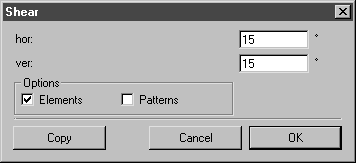
也可以使用对话框剪切选择内容。使用中心光标单击选择内容的同时,按住 SHIFT 键。
水平
如果想要水平弯曲,请在这里输入角度值。值必须在 89° 和 -89° 之间。
垂直
如果想要竖直弯曲,请在这里输入角度值。值必须在 89° 和 -89° 之间。
也可以数学公式的形式输入值。有关如何输入值的信息,请参阅绘图基础教程。
在“选项”下,可以选择“元素”和“图案”。
如果选择“元素”框,只能剪切选择的元素。如果同时选中“图案”框,还将剪切现有的图案。如果要相对于元素剪切图案,请仅选中“图案”框。
您可以通过单击“确定”或“复制”按钮来结束输入。在后一种情况下,选择内容会保持不变。而是生成选择内容的副本,并依照规定对副本进行剪切。