缩放
在
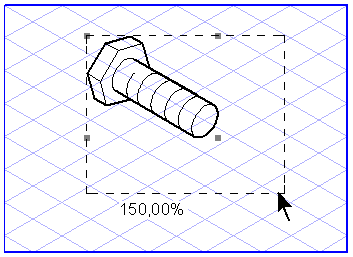
Arbortext IsoDraw 中,可以放大或减小元素大小。为此,请用鼠标选择相关元素。然后选取
“缩放”
工具。一个由虚线构成的矩形将出现在所选对象的周围。
将
中心
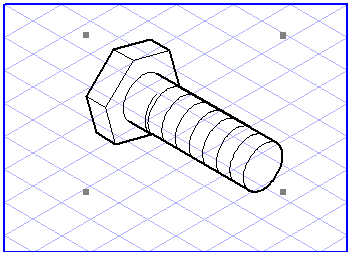
光标定位于此矩形四个拐角之一。现在,如果您在按住鼠标按钮的同时将光标向元素移动,则矩形大小将按比例减小,而且会出现一个小于 100 的百分比值,表明正在减小大小。如果移动光标离开所选对象,将按比例放大矩形,而且显示的百分比值将上升到 100 以上。
如果您拖动虚线矩形的一个角,然后按住 CTRL 键,矩形的大小将不按比例改变。矩形的宽度和高度将根据鼠标的移动而放大或减小。将分别为宽度和高度显示百分比值。
也可以通过对话框缩放您的选择内容。使用中心光标单击将形成缩放中心的点的同时,按下 SHIFT 键。
缩放
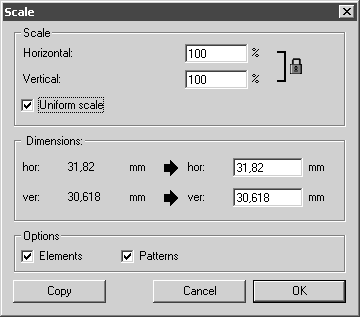
选择“统一比例”时,其旁边的框中将出现一个勾选标记。随后,您只需在“水平”或“竖直”旁边的两个输入字段其中之一输入一个百分比值即可。该图随后将按照输入值成比例放大或减小。
如果未选择“统一比例”,将按照在“水平”或“竖直”字段中输入的值进行缩放。如果输入的值不相同,则选择的元素不按比例缩放。
另外,您还可以使用数学公式输入值。这样您就可以不必再算出一个百分比值。输入值时,请遵守计算规则。有关如何输入值的信息,请参阅绘图基础教程。
尺寸
在“比例”下输入了百分比值后,“水平”(水平) 或“竖直”(竖直) 旁边的字段中将显示相应的值来表示选择范围。如果您想要定义选择内容的确切范围,则可以直接在这些输入字段中输入此范围。如果选择了统一 (按比例) 缩放,您必须在其中一个字段中输入值。如果设置了非统一 (不按比例) 缩放,您必须在两个字段中都输入值。将在输入字段的左侧指明实际值。
选项
在“选项”下,可以选择“元素”和“图案”。如果选择“元素”框,只能缩放选择的元素。如果同时选中“图案”框,也将缩放现有的图案。如果只想缩放图案而不改变元素,则只选中“图案”框。
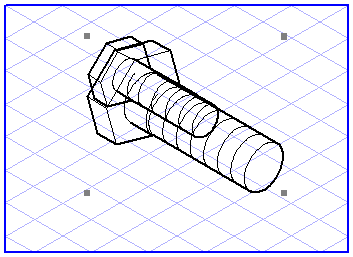
您可以通过单击“确定”或“复制”按钮来结束输入。在后一种情况下,选择内容会保持不变。而是生成选择内容的副本,并依照规定对副本进行缩放。
| 如果缩放图像元素,大小将保持不变。而会缩放像素。元素的大小减小时,会产生一条白边,而在放大元素时,会丢失部分像素。图像元素的元素信息对话框提供了用于更改图像元素大小的更多选项。 |