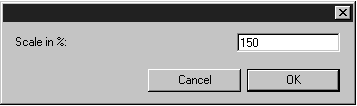
有时以 1:1 比例绘制的 CAD 绘图太大,以至于不能使用 (例如,用于输出为光栅图像)。此种情况下,单击“缩放” 工具。现在,您可以通过单击绘图区域并移动鼠标来放大或缩小绘图中的所有元素。将鼠标移向坐标十字标的中心点可减小比例。将鼠标向页面的边拖动会放大比例。移动鼠标时,可以看到大小是如何变化的。在 3D 窗口底部的窗口栏中显示缩放百分比。
工具。现在,您可以通过单击绘图区域并移动鼠标来放大或缩小绘图中的所有元素。将鼠标移向坐标十字标的中心点可减小比例。将鼠标向页面的边拖动会放大比例。移动鼠标时,可以看到大小是如何变化的。在 3D 窗口底部的窗口栏中显示缩放百分比。 光标。
光标。