预览
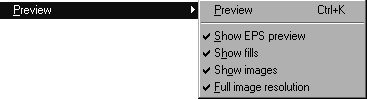
在绘图模式或预览模式下,都可在屏幕上显示和编辑绘图。可通过选择子菜单中的命令“预览”来在两个不同的显示模式间进行切换选取。条目前面有复选标记表示预览模式处于激活状态,否则表明正处于绘图模式下。
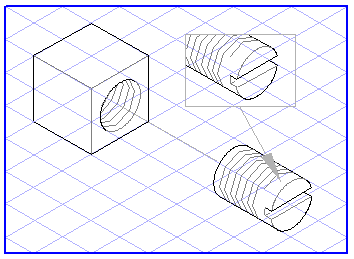
在绘图模式下,元素以简化形式显示。所有笔均以统一粗细显示,并显示为所设置的屏幕颜色。仅粗略地草绘螺纹,而根本不显示填充和光晕。
由于以此简化形式进行显示,因此,在绘图模式下重绘屏幕的速度要比在预览模式下快很多。对于所有放大因子而言,元素的线厚度均是相同的,这有助于细节工作的进行。
| 元素的颜色也会受到层颜色的影响 (请参阅 显示层窗口)。 |
预览
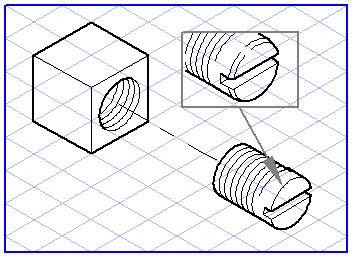
在预览模式下,所看到的绘图将与打印或输出的绘图相同,从而为您提供了一种重要的监控手段。这使您可随时检查图的结构、细节的执行以及选择的表示方法 (例如,线厚度)。也建议您检查绘图的清晰度,特别是当绘图处于其原始大小时。
进行打印前,应在预览模式下检查图的最终状态。
| Arbortext IsoDraw 可以很轻松地引导您使用高于所需值的放大因子。这会产生绘图细节,稍后绘图细节将仅显示为一个黑点。小提示:偶尔切换到预览模式。如果屏幕突然变成黑屏,可能需要稍微简化一下图。 |
显示 EPS 预览
选择预览后,您还可选取是否以简化形式显示对于绘图而言不是很重要的某些元素。其中包括已置于绘图中的来自于其他程序的 EPS 图形。如果复选标记出现在命令“显示 EPS 预览”的前面,则在预览模式下图形将以粗糙形式显示 (如果可用)。如果相关的 EPS 文件未包含预览,或者未选中此命令,则会显示在绘图模式下也使用了的简化形式。
然而,如果未选中此命令,则会显示在绘图模式下也使用了的简化形式。
显示填充
元素填充仅在预览模式下显示。不过,可通过“显示填充”命令来根据需要开启和关闭填充的显示,以使编辑对象操作变得更轻松。
显示图像元素
大图像元素对屏幕重绘有很大的影响。可通过此命令来确定是否将在预览模式下显示图像元素。不过,如果未选中此命令,将仅显示占位符而不是图像元素。
高质量图像
通常,当将侧重点放在图的其他部分上时,没有必要在全分辨率下查看图像元素。如果选中此命令,则会在全分辨率下显示所有图像元素。如果未选中此命令,则会以降低的分辨率显示图像元素。此设置还会影响屏幕重绘所需的时间。
只有同时选择了菜单命令“显示图像”,才能选择此命令。