显示层窗口
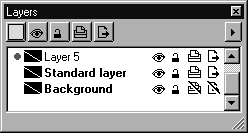
使用“层”子菜单可以显示或取消激活“层”窗口。Arbortext IsoDraw 启动后会首先隐藏“层”窗口。通过选择“显示层窗口”命令可以打开“层”窗口。再次选择此命令或单击窗口的“关闭”按钮可关闭“层”窗口。
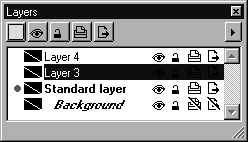
“层”窗口用于显示当前文件的各个层。单击右上方的箭头将打开一个弹出式菜单,其中显示“层”菜单的命令。可以将该窗口移至工作区域中的任意位置并更改其大小。
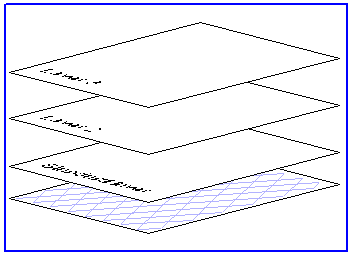
您可以将图中的各个层展现为依次层叠放置的架空的透明片,每个层可分开单独处理。图中的每个元素都属于一个层。由于层可以具有各种属性 (如可见性),因此您可以通过层来控制各组元素。
| 完全可以只在一个层上创建更简单的图。对于复杂绘图,建议通过将各元素分解为若干层来简化对元素的编辑。例如,以这种方式处理层可以在各自的层上创建辅助构造或注解,然后在打印或输出图时可以将它们删除或取消激活。 |
“层”窗口可帮助您安排层相关的工作。
图的各个层
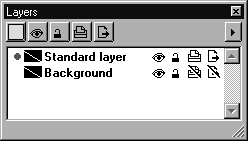
Arbortext IsoDraw 会在新文件中自动创建“标准层”和“背景”层。无法删除或重命名这些层。此外,您可以根据需要创建更多层。
活动层
标准层最初会在名称前面以一个红点来标记,表明其为活动层。将为活动层分配您所创建的所有元素。单击您想要激活的层的名称前面的空区域,即可选择另一个层作为活动层。
识别空层
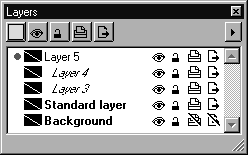
通过“层”窗口还可以确定某个层是否为空,即该层是否包含元素。如果该层为空,其名称会以斜体 3D 凹边效果显示,就像“层 3”和“层 4”那样。
| 您可以在按住 SHIFT 键的同时使用“删除层”命令,来删除一个描边中的所有空层。 |
命名
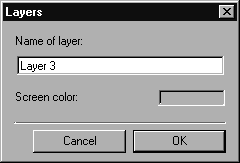
您还可以更改已创建的层的名称。双击层的名称将打开一个可在其中输入新名称的对话框。您还可以使用此窗口设置该层的屏幕颜色。
| 不允许一个文件中的两个层使用相同的名称。“标准层”和“背景”这两个名称不能更改。 |
单击颜色框可打开“颜色”对话框。从此窗口中选择一种颜色。单击“确定”以确认在“层”对话框中选择的内容。您可以通过层设置来控制颜色的使用。
层属性
每个层都有五个您可以分别激活或取消激活的不同属性。这可以通过单击层名称右侧的符号之一来完成。
如果您要同时更改所有层的属性,请单击顶部符号栏中的一个符号键。但“背景”层以及标准层的可见属性和锁定属性将不会更改。
如上一节所述,您可以为给定层分配一种标识颜色


。此颜色用于标识属于正处理层的元素。在此屏幕颜色激活时,用此颜色绘制层上的所有元素即可标识这些元素。
如果该颜色未激活,则使用按笔和填充定义的颜色绘制元素。
| 该标识色不会影响打印输出。打印输出始终显示按笔和/或填充定义的颜色。 |
层可以是可见的

。如果层是可见的,则其元素将在屏幕上显示。
| 即使层是可见的,也不会显示已使用“隐藏”命令 (在“元素”菜单中) 隐藏的锁定元素。 |
层可以被锁定或解锁

。如果层被锁定,您将无法选择此层的元素。
| 以“锁定”命令 (在“元素”菜单中) 锁定的元素不受此设置的影响。 |
层可以是可打印的

,也可以是不可打印的 。如果可打印,则将打印出其元素。此变量对于辅助构造或注解这样的元素很有用。
层可以是可输出的

。如果可输出,则将输出其元素。此变体对于某些元素也很有用,这些元素是
Arbortext IsoDraw 图中需要的但在 DTP 程序中进行进一步编辑时不需要。
| 活动层始终可见且不锁定。相关符号是不可访问的。 创建新文件时,背景层将被标识为不可打印和不可输出。此预置旨在防止打印或输出用作模板的图像元素。 |
层的顺序
图上各层的顺序起着很重要的作用。位于前面的层隐藏了位于后面的层的一部分。
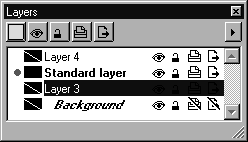
您可以在“层”窗口中更改层的顺序。首先选择要更改的元素。然后用鼠标将其拖动到列表中您要进行粘贴的那一点。只要您释放鼠标按钮,该层就会粘贴到其新位置中。
背景显示
可以使用首选项值来控制背景层上图像元素的显示,例如,如果要将某照片用于追踪。双击背景层的名称将打开相关对话框。
选择层
选择元素时,还会在“层”窗口中选择相应的层。如果选择了多种不同层上的若干个元素,将不会选择任何层。
| 弹出式菜单中用于编辑层的命令几乎始终影响所选择的层。在执行这些命令中的某一个命令之前,应检查是否已选择了所需的层。 |
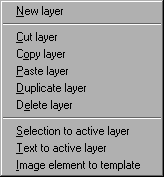
您可以使用此弹出式菜单中的命令以不同方式编辑层。
如果您在 Arbortext IsoDraw 中打开一个新窗口,将自动创建“标准层”和“背景”层。这些层受到保护,不可以删除。如果您希望创建额外的层,可以使用子菜单中的“新层”命令执行此操作。一个新层随即创建而成并出现在层窗口中。程序会为该新层分配由“层”和一个连续数字组成的名称,如“层 3”。此层将自动成为活动层,即您现在生成的所有元素都将分配给此层。
您可以根据需要创建多个层。
您可以使用“剪切层”、“复制层”、“粘贴层”和“重复层”命令来编辑在“层”窗口中选择的层以及分配给此层的所有元素。
例如,通过“剪切层”命令可以从图中移除层以及此层上的所有元素。如果您现在使用“粘贴层”命令将此层粘贴到另一个图中,则此层上包括的元素也将粘贴到新图中。
您可以使用拖放操作将层复制到另一个文件。为此,请单击层的名称并将其拖动到另一个文件窗口。现在释放鼠标按钮。此时该层将被复制到目标文件。
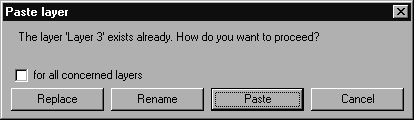
复制层时,您可能会发现目标文件中已经有一个具有相同名称的层。如果某一个标准层发生了这种情况,则要复制的层的内容将被粘贴到现有层中。否则,将出现下列对话框:
在此处,您可以选择要如何使用该层。单击“替换”可将现有层替换为粘贴的层。单击“重命名”可为所粘贴的层重命名。单击“粘贴”会将粘贴的层的元素添加到现有层。单击“取消”可终止该过程而不做出任何更改。使用“对于所有相关层”框来指定您的选择是否应用于所有处于复制过程中的层。这仅适用于同时粘贴若干个层的情况 (例如,从文件加载层时)。您可以使用“删除层”命令删除某个层及其所有元素。
通常从 CAD 系统导入的绘图尤其会显示多个层。其中多个层都是空层,可以将其删除以增加绘图清晰度。
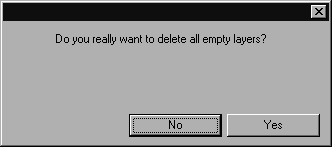
按住 SHIFT 键并选择“删除层”命令,即可执行此操作。将出现下列对话框:
单击“是”可删除活动文件中的所有空层。单击“否”可中止该过程。通过命令“将选择内容加入活动层”可将所有选择的元素分配给活动层。通过命令“将文本加入活动层”可将活动文件中的所有文本元素分配给活动层。例如,如果您想要在一个层上管理所有文本,以便能够分别对它们进行隐藏或编辑,就应该先创建一个新层。此新层会自动成为活动层,您现在只需选择“将文本加入活动层”命令即可。
| 这并不包括那些已锁定的、分配给锁定层的或在另一个元素中遮蔽的文本元素。 |
“将图像元素加入模板”命令可将选择的图像元素 (即像素数据) 分配给“背景”层。图像元素使用为显示背景选择的屏幕颜色来显示。