布局和设置选项
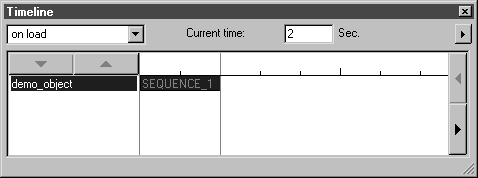
此对话框显示动画在“编辑动画”对话框中创建时的当前状态。每次在“编辑动画”对话框中进行更改后,“时间线”都会自动进行更新。
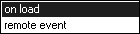
存在一个弹出式菜单,框的左上角有两个选项。
载入时
选择此选项时,会显示通过选择“显示在 IsoView 中”命令来重放的全部对象序列。
远程事件
选择此选项时,会显示通过外部链接启动的全部对象序列。
对象列表
全部动画对象都将显示在左侧列中。通过此列顶部的箭头按钮可滚动对象列表。
时间线
右侧的列代表时间线。所有文件对象的动画序列按时间顺序显示于此。
时间线以秒划分。时间线分区的比例会根据在“首选项”菜单命令的“动画”对话框页面上指定的缺省值表示。
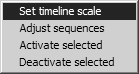
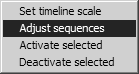
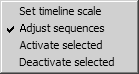
如果单击向右的箭头,四个命令会出现在弹出式菜单中:
• 设置时间线比例
• 调整序列
• 激活选定项
• 取消激活选定项
设置时间线比例
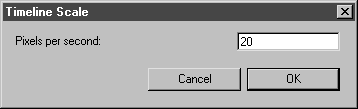
选择“设置时间线比例”时,将出现下列对话框:
可以在此更改缺省设置。时间线的外观可以收缩,也可以展开。如果增加像素的数目,时间线将展开,如果输入较低的值,时间线会收缩。
调整序列
只有在编辑动画时选择了带有动画序列的已放置文件时,“调整序列”菜单命令才处于活动状态。 此命令用于确定已放置文件中动画的开始时间。
如果未选中此菜单命令,可以为整个已放置文件设置起始点。当保存在某个文件中的复杂动画要在另一个文件中使用时,这很有用。起始点可通过“时间线”对话框设置。
如果选中此菜单命令,可以为已放置文件中的每个单独序列设置起始点。此方法最适合具有多个序列 (如分解和装配) 的对象。如果已放置此类文件,可以将序列移动到相关起始点,以便它们能够完全适应目标文件的时间推移。
每个序列都以带有序列名称的条的形式表示。条的长度表示序列的持续时间。条的开始对应于在“编辑动画”对话框中设置的开始时间。如果已为序列设置了重复,重复占用的时间段在序列条中以灰色显示。
激活选定序列
必须先激活选定序列,然后才能向其中添加新步骤或操作。
| 有几个设置选项适用于未激活的选定序列。 请参阅 序列设置选项。 |
要激活一个或多个序列:
1. 选择序列。
2. 在“时间线”对话框中单击箭头按钮以打开弹出式菜单。
3. 单击“激活选定项”。 所有选定序列将被激活,其“时间线”序列条中的文字将变为红色。
现在,便可将新步骤或操作添加到活动的选定序列。
取消激活选定序列
要取消激活一个或多个活动序列:
1. 选择活动序列。
2. 在“时间线”对话框中单击箭头按钮以打开弹出式菜单。
3. 单击“取消激活选定项”。 所有活动的选定序列将被取消激活。 其“时间线”序列条中的文字将变为黑色。
当前时间
当前时间可以是动画中的任何点。红色的时间线表示当前选择的时间。时间由时间线上方“当前时间”旁的字段中的值表示。可以在此输入不同的当前时间。也可以通过鼠标单击然后拖动的方式来移动时间线。上方字段中指示的时间值随时间线的移动而相应变化。时间线以秒为单位移动。如果按住 ALT 键,然后移动时间线,则时间线将按像素移动。以秒为单位的距离取决于设置的缩放比例。单击了时间线后,可以释放 ALT 键。
如果按住 ALT 键,然后单击序列条,则时间线会跳到此序列的结束处。