Duplication en mode 3D
La commande Dupliquer fonctionne exactement de la même façon dans le mode 3D et le mode 2D d'Arbortext IsoDraw.
Le dessin chargé est dupliqué. Le dessin dupliqué est placé directement sur l'élément sélectionné.
Exemple en mode 3D
Applicable uniquement à Arbortext IsoDraw CADprocess.
Tous les objets, groupes et éléments sélectionnés sont dupliqués. La description suivante explique comment utiliser la commande "Dupliquer" en mode 3D.
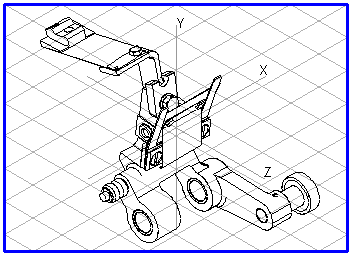
Pour un ensemble comprenant de nombreux assemblages, vous avez choisi une projection permettant d'identifier facilement la plupart des composants. Dans la représentation sans lignes cachées toutefois, certains assemblages essentiels ne sont pas visibles par l'observateur, ou ne le sont qu'en partie. Pour pouvoir afficher ces assemblages, il faudrait qu'ils soient visibles depuis une autre direction.
Le contour de l'assemblage (ici le contour avant de la pièce de guidage, en haut près du levier) n'est pas clairement reconnaissable dans la projection. Or, il est nécessaire que ce contour apparaisse pour pouvoir décrire le principe de fonctionnement de l'unité.
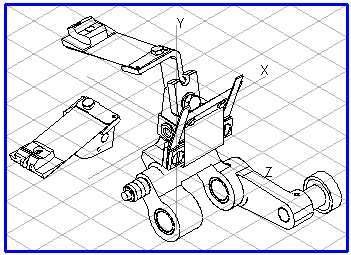
Dans le dessin ou dans la fenêtre Objets, utilisez le curseur fléché pour sélectionner les assemblages (ici, le levier avec ses pièces). Sélectionnez ensuite la commande > . Les assemblages dupliqués restent sélectionnés.
Il faut maintenant les déplacer vers une zone libre du dessin. Dans le menu > , puis choisissez le sens du déplacement. Une fois la commande exécutée, les composants se trouvent à côté du dessin d'origine. Dans la palette, cliquez sur l'outil Rotation. Sélectionnez un axe, afin de faire pivoter les assemblages dans le sens voulu (ici, l'axe Y). Dans la boîte de dialogue, définissez l'angle de rotation (ici, 90). Après confirmation de la saisie, les composants apparaissent de telle manière que les contours (ici, le contour de la pièce de guidage) sont bien visibles.
Avec la commande Dupliquer et les outils du mode 3D, vous pouvez ainsi créer de nombreuses vues supplémentaires.