Supprimer partie
La commande > permet de supprimer certaines parties d'un élément.
|
|
Cette commande peut être appliquée à des filetages uniquement si ceux-ci ont été modifiés à l'aide de la commande Convertir du menu Elément.
|
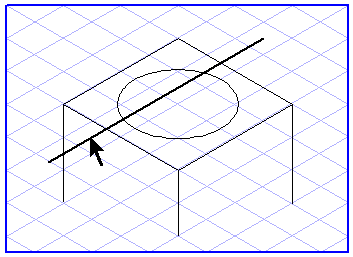
Sélectionnez l'élément dont vous voulez supprimer une partie. Cliquez avec le curseur fléché sur la partie à supprimer. Sélectionnez ensuite l'une des deux propositions du sous-menu : Auto pour la suppression immédiate et automatique d'une partie, ou Sélectionner des points pour définir plus précisément la partie à supprimer.
Supprimer partie avec Auto
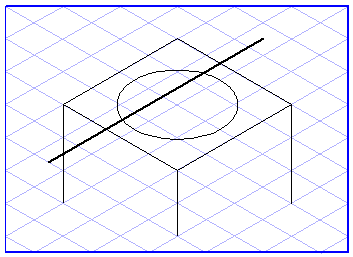
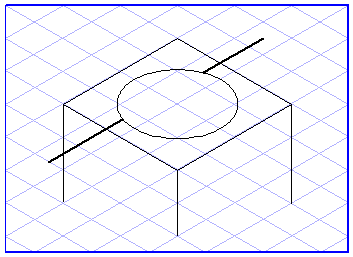
Si vous sélectionnez la commande Auto, Arbortext IsoDraw supprime automatiquement une partie de l'élément sélectionné à condition que ce dernier présente des points d'intersection communs avec d'autres éléments. La partie sur laquelle vous cliquez sera supprimée jusqu'aux deux points d'intersection les plus proches.
Supprimer partie avec Sélectionner des points
Si vous optez pour
Sélectionner des points, le curseur fléché

se transforme en gomme

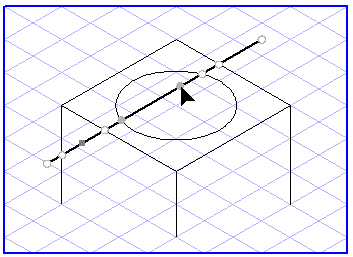
, et une série de points marqués différemment apparaît.
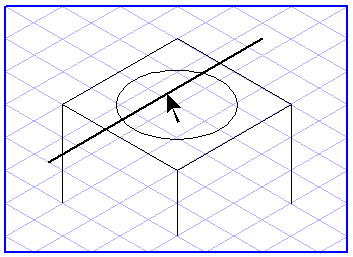
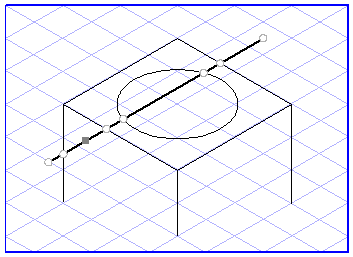
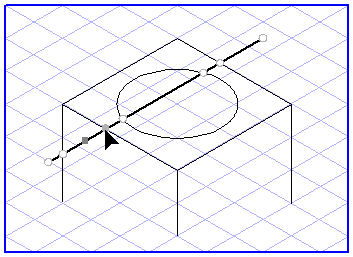
Il s'agit d'une partie des points de suppression que vous allez pouvoir sélectionner par la suite. Font partie des points de suppression tous les points d'intersection de l'élément avec d'autres éléments, ainsi que les points d'élément eux-mêmes. Le point de l'élément sur lequel vous avez cliqué est également marqué. Il s'agit du point de sélection.
Le point de sélection se trouve toujours sur la partie de l'élément qui sera supprimée.
Cliquez à la suite sur deux points de suppression pour supprimer des parties d'un élément.
Pour ce faire, vous disposez de deux possibilités : en sélectionnant deux points de suppression, vous pouvez sélectionner soit la partie de l'élément à supprimer, soit la partie à ne pas supprimer. La suppression ou non de la partie située entre les deux points dépend de la position du point de sélection à l'intérieur ou à l'extérieur de ces deux points.
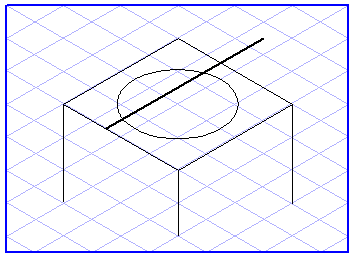
Sur l'illustration ci-dessous, les deux points de suppression renferment le point de sélection. La partie est donc supprimée.
Dans l'exemple ci-dessous, le point de sélection se trouve à l'extérieur de la ligne reliant les deux points de suppression. Le segment situé entre ces deux points est conservé.
| Vous pouvez interrompre cette opération tant que vous n'avez pas encore sélectionné le deuxième point requis pour la suppression. Il suffit pour cela de cliquer sur l'outil Flèche dans la palette d'outils. |
Vous pouvez définir des points de suppression libres, c'est-à-dire des points autres que les points d'intersection ou les points marqués. Pour ce faire, cliquez sur l'élément tout en maintenant la touche Maj enfoncée.
| Pour exécuter la commande Supprimer partie, vous devez sélectionner un élément et définir un point de sélection. Si vous utilisez par exemple un élément contenu dans le presse-papiers, il est sélectionné, mais le point de sélection n'a pas encore été défini. Dans ce cas, vous devez de nouveau cliquer sur l'élément à l'aide du curseur fléché afin de spécifier le point de sélection. |