Copie en mode 3D avec Arbortext IsoDraw CADprocess
La commande Copier fonctionne exactement de la même façon dans le mode 3D et le mode 2D d'Arbortext IsoDraw.
Tous les objets, groupes et éléments sélectionnés sont copiés. La description suivante explique comment utiliser la commande Copier en mode 3D.
Vous venez d'importer un ensemble comprenant de nombreux assemblages pour créer un catalogue de pièces de rechange. Vous souhaitez en même temps utiliser certains assemblages dans des modes d'emploi, par exemple.
Exemple
Ouvrez un nouveau document vierge et enregistrez le fichier sous un nouveau nom.
Sélectionnez les assemblages que vous voulez continuer d'utiliser. Dans le dessin, effectuez votre sélection à l'aide du curseur fléché ou dans la fenêtre des objets, puis sélectionnez > .
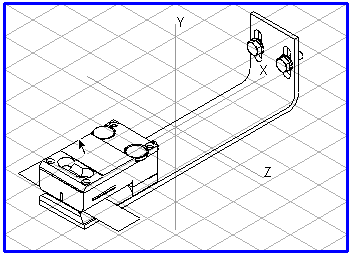
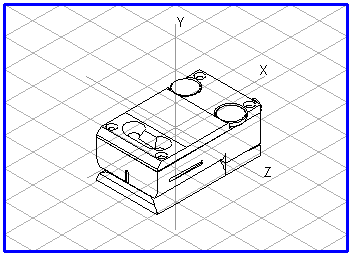
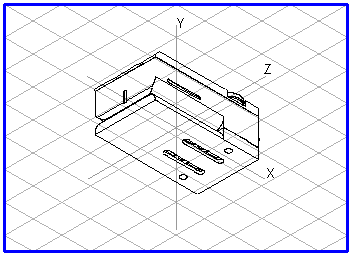
Accédez maintenant au document vierge. Sélectionnez > . Vous constatez que la fenêtre du mode 3D change. Toutes les informations restent disponibles, y compris les infos objet des assemblages copiés. Cliquez sur l'outil Centrer éléments. Tous les assemblages apparaissent alors distinctement sur le repère. Vous pouvez poursuivre leur édition à l'aide des outils et des commandes de menu avant de les convertir en une illustration 2D.
La figure de gauche montre les assemblages copiés qui sont collés dans le document Arbortext IsoDraw CADprocess vierge. Celle de droite présente les assemblages avec une projection différente.