Preferencias de importación con Arbortext IsoDraw CADprocess
Arbortext IsoDraw CADprocess soporta opciones adicionales que se proporcionan específicamente para importar ficheros IGES 3D.
Cuando estas opciones están seleccionadas, todos los conjuntos que establece por defecto el sistema de generación CAD se detectan al importar los archivos IGES. Arbortext IsoDraw CADprocess también crea información de objeto para cada uno de estos conjuntos. Si es necesario, también se puede generar una zona activa.
Estas funciones adicionales, además de las que ofrece Arbortext IsoDraw CADprocess, significan que se muestra una página de preferencias distinta para seleccionar las preferencias de importación.
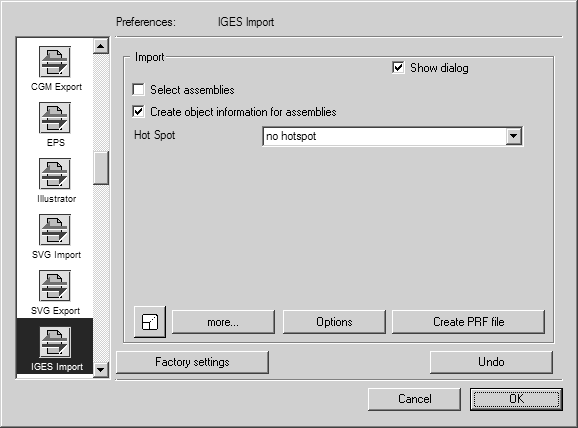
Elija > y, a continuación, pulse en el símbolo Import. IGES. Aparece el siguiente panel de preferencias para la importación:
Puede establecer las siguientes preferencias para el proceso de importación:
Seleccionar conjuntos
Si selecciona esta opción, el cuadro de diálogo Selección de estructuras aparece al abrir el archivo. Puede utilizarlos para seleccionar los conjuntos que se deben importar. Si no selecciona esta opción, se importarán todos los conjuntos del archivo.
Crear información de objeto para conjuntos
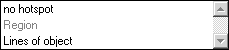
El menú emergente permite seleccionar una de las dos opciones de configuración.
Si selecciona ninguna zona activa, se crea información de objeto para cada conjunto. En cada caso, el nombre corresponde a la designación asignada en el sistema CAD para el conjunto en particular. Si selecciona Líneas del objeto, se generará una zona activa además de la información del objeto. Ello permite activar una acción posteriormente sólo con pulsar el objeto.
Si no selecciona la opción, aparecerá el nombre Grupo en la ventana de objetos para cada conjunto una vez completada la importación.
Escala
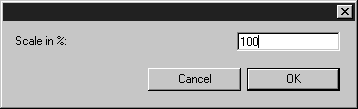
La esquina inferior izquierda del cuadro de diálogo contiene el botón Escala, que ya conoce del comando Exportar. Si pulsa el botón, se abre el cuadro de diálogo Escala. Puede utilizarlo par ampliar o reducir el plano durante la etapa de importación.
Al pulsar en Aceptar se confirma la entrada y al pulsar en Cancelar se anula la operación.
Más...
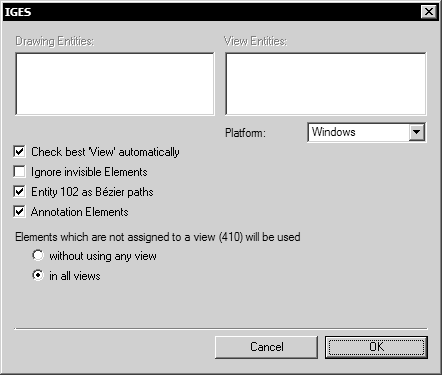
Al pulsar en el cuadro más, se abre el siguiente cuadro de diálogo:
Verificar la mejor 'Vista' automáticamente
Si en el plano constan varios elementos de vista para importar, se seleccionarán automáticamente los elementos de mejor vista. También puede seleccionar elementos de vista adicionales si desea importarlos.
Desestimar elementos invisibles
Algunos archivos IGES contienen elementos marcados como invisibles pero que deben utilizarse para la conversión. Esta configuración permite definir si estos elementos deben utilizarse o no.
Entidad 102 como trayectorias Bezier
Si se ha seleccionado el cuadro Entidad 102 como trayectorias Bezier, este tipo de elemento IGES se convertirá en una trayectoria Bezier. En caso contrario, se generan elementos únicos que no están unidos.
Elementos de anotación
Un plano puede contener lo que se conoce como anotaciones. Pueden tomar la forma de textos en el campo de texto, por ejemplo. Las anotaciones se importarán si está marcada la casilla pertinente.
Los elementos que no estén asignados a una vista (410) se utilizarán
Los dos botones que hay debajo permiten controlar el uso de elementos no asignados a ninguna view entity específica.
Por norma (y según la definición de IGES), la descripción de un elemento contiene información sobre las vistas (vistas 410) en las que debe utilizarse. En caso de ausencia de vistas especiales, no habrá información de esta clase, aunque la situación tenga permiso para ello.
Se pueden producir problemas ocasionales si se han definido varias vistas. En los casos en que los elementos no se hayan asignado a ninguna vista, se utilizarán en todas las vistas según la definición de IGES. Esto significa que todos los elementos en cuestión se tienen que copiar en cada vista. Si intervienen archivos grandes, este procedimiento puede provocar problemas de almacenamiento. Por ejemplo, en el caso de un archivo 3D con varios cortes transversales que se hayan definido como vistas, se pueden ocupar varios MB de espacio en memoria. Evidentemente, esto no es conveniente en la mayoría de los casos. Por lo tanto, se debe seleccionar la variante que se adecua mejor.
No obstante, se debe tener en cuenta que la definición de una vista generalmente incorpora una transformación que cambia los elementos existentes. Si se encuentran fuera de la vista, es posible que no aparezcan en la posición correcta en el plano.
Plataforma
Puede definir la plataforma para el proceso de importación. La selección depende de la plataforma con la que se han generado los archivos originales.
Al pulsar en Aceptar se confirma la entrada y al pulsar en Cancelar se anula la operación.
Opciones
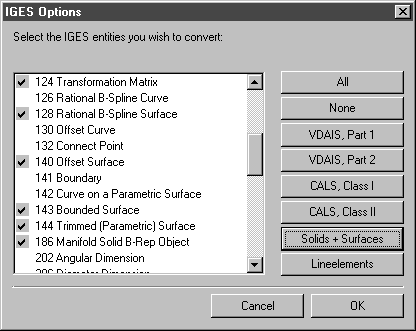
Aparece el siguiente cuadro de diálogo si se pulsa en Opciones:
Al importar en Arbortext IsoDraw CADprocess, por regla general sólo se requieren elementos de superficie para convertir los datos 3D en una ilustración técnica. Estos elementos de superficie se editan para asegurar la mejor calidad posible de la ilustración. Se seleccionan automáticamente al hacer clic en Sólidos + Superficies.
Al pulsar en Aceptar se confirma la entrada y al pulsar en Cancelar se anula la operación.
Creación de un fichero PRF
Si selecciona esta preferencia, se creará un archivo de texto que muestra cómo se convertirán los tipos de fuentes de texto IGES. Arbortext IsoDraw interpreta estos tipos de fuente y asigna un tipo de fuente definido en cada caso.
Los archivos PRF permiten, al realizar conversiones, definir primero los requisitos específicos relacionados con el proceso de conversión. Los puntos importantes incluyen la asignación y/o sustitución óptima de las fuentes y la definición de varias opciones de gráficos.