Importación con Arbortext IsoDraw CADprocess
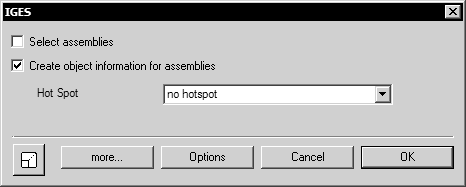
Si ha seleccionado el comando Abrir…, seleccione Todos los ficheros (*.*) en el cuadro de diálogo. Al seleccionar un archivo con formato IGES, se abre el siguiente cuadro de diálogo para la importación de archivos IGES:
La configuración de Seleccionar conjuntos y Crear información de objeto para conjuntos corresponde a la configuración del cuadro de diálogo de preferencias de importación. La configuración se puede cambiar pulsándola con el ratón.
Más...
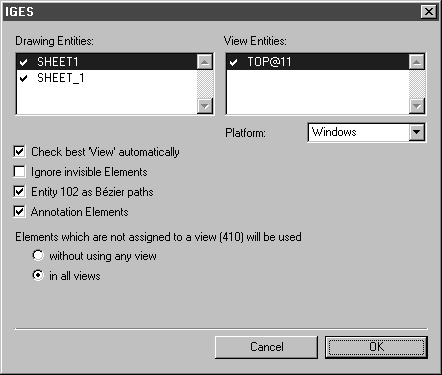
Al pulsar el botón más se abre el siguiente cuadro de diálogo:
Drawing Entities
Un archivo IGES puede contener varios planos (entidad 404). Por lo general, son los elementos reales que se convertirán y el marco de plano con campo de texto, que se almacena aparte del plano. Puede impedir que se importen los datos no deseados efectuando las selecciones adecuadas.
| Cualquier posible combinación puede producirse en la práctica. En muchos casos, se incluirán todos los datos (incluido el marco) en el plano o bien no se incluirá ningún elemento del plano. |
El cuadro de diálogo contiene una lista de planos (entidad 404). Pulse el nombre del plano correspondiente en la lista. La marca al comienzo de la línea indica que el plano se importará. Si no lo desea, pulse la marca hasta que aparezca un guión.
View Entities
Los elementos de vista (entidad 410) que se incluyen en el archivo ahora se enumeran para cada plano que se desee importar. Definen la orientación en que se representan los elementos. Seleccione en la lista las vistas que se van a utilizar.
Aquí también se debe seleccionar primero la vista correspondiente y, a continuación, pulsar la marca para especificar si se va a utilizar el elemento de vista en cuestión.
También puede comprobar todas las configuraciones o cambiar las preferencias si lo desea.
Tras confirmar pulsando en Aceptar se importa el plano con estas entradas. Al pulsar en Cancelar se sale del cuadro de diálogo.
Ahora ha completado todas las preferencias de importación del cuadro de diálogo. Al pulsar en Cancelar finaliza el proceso de importación de todo el archivo. Al pulsar en Aceptar se confirma que las entradas son correctas. El fichero IGES se convertirá y mostrará en modo 3D para continuar editándolo.
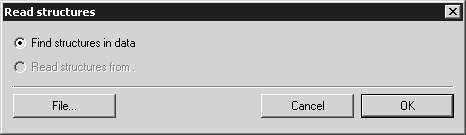
Si ha seleccionado Seleccionar conjuntos, se abre otra ventana.
Buscar estructuras en los datos
Si selecciona esta opción, todos los conjuntos o elementos especificados se grabarán junto con sus nombres y estructuras. Al pulsar en Aceptar en el cuadro de diálogo, se abre otro cuadro de diálogo con el título Selección de estructuras. Muestra los conjuntos y elementos grabados del archivo de forma estructurada. Si una vez completada la importación, el archivo aparece en modo 3D, encontrará las mismas estructuras en la ventana de objetos.
Leer estructuras de igs.xml
Si el archivo ya tiene un archivo de estructura, su nombre se mostrará aquí. Al seleccionar esta opción, Arbortext IsoDraw CADprocess accede a un fichero que ya está guardado en formato XML para la selección de las estructuras. El tiempo de importación se reduce considerablemente, sobre todo si los archivos son muy grandes. En situaciones en que la opción no se puede seleccionar aunque haya un archivo de estructura (atenuado), éste ya no se encuentra en la ubicación de almacenamiento original. Puede buscar el archivo pulsando en archivo…
Aparece el siguiente cuadro de diálogo:
Pulse el archivo que necesita. Al pulsar en Abrir, se vuelve al cuadro de diálogo Leer estructuras. Se muestra el nombre de fichero. El archivo se utiliza para la visualización de la estructura.
Si se ha cambiado el nombre de archivo, se ha seleccionado un archivo incorrecto o el contenido no concuerda con el archivo actual, el archivo de estructura se rechaza. En ese caso ya no se podrá seleccionar la opción (atenuada). Repita la búsqueda o vuelva a crear la estructura por medio de Buscar estructuras en los datos.
Al pulsar en Cancelar, se vuelve al cuadro de diálogo de apertura para el proceso de importación. Al pulsar en Aceptar se confirma que las entradas son correctas.
Se abre un cuadro de diálogo adicional:
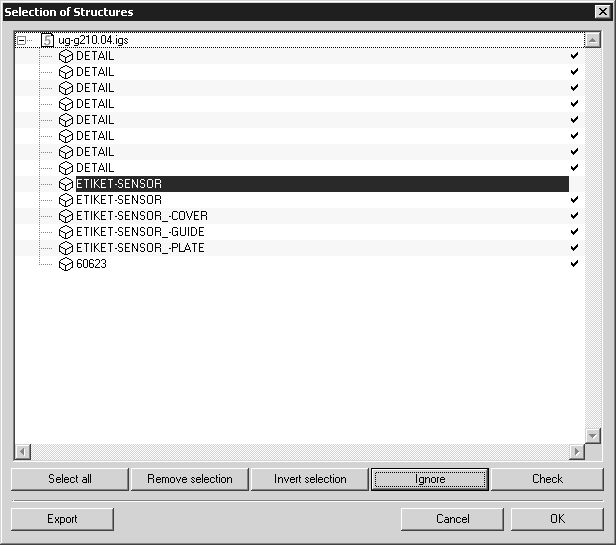
En Selección de estructuras se muestran los conjuntos y elementos junto con sus nombres en una estructura de árbol. Al pulsar en el símbolo + delante del nombre de archivo, se abre el nivel superior de la estructura Si mantiene pulsada la tecla CTRL y pulsa en el símbolo +, aparece toda la estructura de árbol de los conjuntos. Al pulsar otra vez en el símbolo - delante del nombre de archivo, se cierra la visualización de la estructura.
Puede utilizar la visualización de estructura para especificar los conjuntos que se deben importar. Pulsando el nombre se selecciona un conjunto. Si mantiene pulsada la tecla CTRL mientras pulsa en los nombres, podrá seleccionar varios conjuntos sucesivamente. Si mantiene pulsada la tecla MAYÚS, todos los conjuntos que se encuentran entre el que ya está seleccionado y el conjunto en el que pulse a continuación quedarán seleccionados. Al pulsar en el extremo derecho, después del nombre del conjunto, se indica si el conjunto se importará o no. Una marca indica que el conjunto se importará.
Las funciones de los cinco botones que hay debajo de la visualización de estructura ayudan a especificar los conjuntos o elementos que se deben importar.
Seleccionar todo
Pulse este botón si desea seleccionar todos los conjuntos. Esta función es útil si sólo desea importar algunos conjuntos. Una vez hecha la selección, pulse el botón Desestimar. A continuación, seleccione los conjuntos pertinentes uno tras otro mientras mantiene pulsada la tecla CTRL. Para seleccionar los conjuntos, pulse en Verificar.
Quitar selección
Si pulsa este botón, se quita la selección. Esta función no afecta al hecho de si un conjunto de la selección se ha seleccionado o desestimado.
Invertir selección
Al pulsar este botón, se cancela la selección de los conjuntos seleccionados y, a la vez, se seleccionan todos los demás conjuntos de la estructura. Al igual que Seleccionar todo, esta función es útil si solo desea importar algunos conjuntos. Seleccione los conjuntos que desea importar. A continuación, pulse el botón Invertir selección. Ahora están seleccionados todos los conjuntos de la estructura que no desea importar. A continuación, pulse el botón Desestimar.
Selección
Si ha seleccionado Buscar estructuras en los datos, una marca indica todos los conjuntos y/o elementos del archivo. La marca indica que el conjunto se importará.
Si utiliza el archivo de estructura guardado (formato XML), por ejemplo, también puede seleccionar los conjuntos o elementos sin marca. Seleccione todos los conjuntos que necesite. Pulse el botón Seleccionar. Aparece una marca después de cada nombre. Si se ha seleccionado un conjunto que contiene "subconjuntos", éstos también se seleccionan automáticamente.
Desestimar
Todos los conjuntos que se muestran sin marca no se importan. Puede cancelar la selección de conjuntos. Seleccione los conjuntos que no desea importar. Pulse el botón Desestimar. La marca de después del nombre desaparece. Si un conjunto que contiene subconjuntos no está marcado, también se desestimarán todos los subconjuntos.
Exportar
Al seleccionar Exportar, puede guardar las estructuras del archivo.
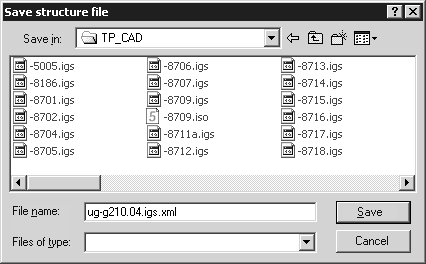
Si va a importar un archivo por primera vez, debe guardar primero las estructuras del archivo, algo especialmente importante con archivos grandes. Este archivo de estructura se puede utilizar para importaciones recientes del archivo IGES (consulte el cuadro de diálogo Leer estructuras). Esto no sólo ahorra tiempo, sino que también es útil si desea desestimar siempre determinados conjuntos o elementos. Al pulsar en Exportar, se abre el siguiente cuadro de diálogo:
El nombre del archivo ya está predeterminado. Al pulsar en Guardar, el archivo se guarda en formato XML. Al pulsar en Cancelar, se sale del cuadro de diálogo sin guardar el archivo.
Una vez completada la configuración en el cuadro de diálogo Selección de estructuras, pulse en Aceptar. El archivo se convierte y aparece en modo 3D para continuar procesándolo. Al pulsar en Cancelar, se vuelve al cuadro de diálogo Leer estructuras.