Im 3D-Modus skalieren mit Arbortext IsoDraw CADprocess
Es kann vorkommen, dass CAD-Zeichnungen, die im Maßstab 1:1 gezeichnet werden, viel zu groß sind, um z. B. für den Export als Rasterbild verwendet werden zu können. Klicken Sie in diesem Fall auf das
Skalierungswerkzeug
. Nun können Sie durch Klicken auf die Zeichenfläche und Verschieben der Maus alle Elemente der Zeichnung verkleinern oder vergrößern. Bewegen Sie die Maus auf den Mittelpunkt des Koordinatenkreuzes zu, um den Maßstab zu verkleinern. Ziehen Sie die Maus stattdessen zum Blattrand hin, wird der Maßstab vergrößert. Sie können während der Mausbewegung gut sehen, wie sich die Größe ändert. Der Prozentsatz der Skalierung wird in der unteren Fensterleiste des 3D-Fensters angezeigt.
Wollen Sie nur einzelne Baugruppen skalieren (z. B. duplizierte Baugruppen für eine zusätzliche Ansicht), können Sie das Skalierwerkzeug in gleicher Weise einsetzen. Wählen Sie die erforderlichen Einträge aus. Sie können die erforderlichen Baugruppen mithilfe des Fensters Objekte oder mit dem Pfeilcursor auswählen.
Sobald Sie das Werkzeug
Skalierung aktiviert haben, können Sie durch Drücken der STRG-Taste zeitweilig auf den Pfeilcursor

umschalten.
Die Skalierung erfolgt bei einzelnen Baugruppen um das Zentrum der Zeichnung.
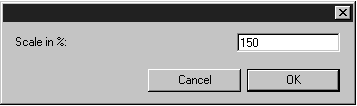
Wenn Sie bei gedrückter Umschalttaste auf die Zeichenfläche oder auf die Auswahl klicken, wird das folgende Dialogfenster angezeigt:
Beim Skalieren spielt es keine Rolle, welche Achse gerade ausgewählt ist. Geben Sie lediglich den gewünschten Prozentsatz ein, und bestätigen Sie Ihre Eingabe durch Klicken auf OK. Durch Klicken auf Abbrechen wird das Dialogfenster geschlossen, ohne dass die Elemente skaliert werden.
| Eine Skalierung im 3D-Modus kann die Qualität der projizierten Zeichnung beeinflussen. Ein optimales Ergebnis nach der Projektion erreichen Sie, wenn die Originalgröße der 3D-Daten für die Projektion beibehalten wird. Wenn Ihre Arbeit eine Skalierung erfordert, stellen Sie die Zeichnung vor der Projektion wieder auf die Originalgröße zurück. Sie können die projizierte Zeichnung anschließend ohne Qualitätsverlust skalieren. |
| 3D-Transformationen, z. B. Skalierung, werden standardmäßig nur auf sichtbare 3D-Objekte angewandt. Wenn 3D-Transformationen sowohl auf sichtbare 3D-Objekte als auch auf unsichtbare Teile von 3D-Objekten angewandt werden sollen, muss die Vorgabe CADprocess_TransformInvisible3DSubObjects aktiviert sein. Anweisungen finden Sie unter 3D-Bearbeitungseinstellungen. |