Exportieren
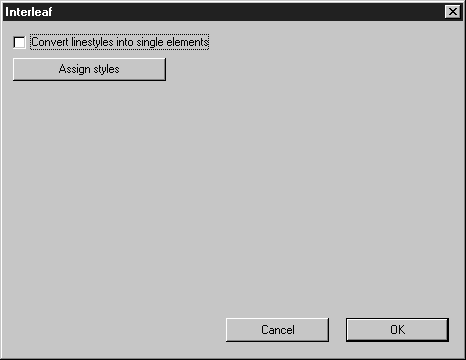
Wenn Sie den Befehl Exportieren... ausgewählt haben, stellen Sie das Interleaf-Format ein. Durch Klicken auf Optionen öffnet sich das folgende Dialogfenster für den Export von Interleaf-Dateien:
Stile zuordnen
In Arbortext IsoDraw stehen mehrere Standardstile zur Verfügung. Darüber hinaus können Sie freie Stile anlegen (siehe Kapitel Attribute, Stil bearbeiten im Referenzhandbuch). Interleaf dagegen nutzt ein anderes System, um gestrichelte Linien darzustellen. Es gibt nun zwei Wege, um diese Unterschiede sinnvoll auszugleichen: die Umwandlung in Einzelelemente, wie bei den Einstellungen beschrieben, oder die Zuordnung von Stilen.
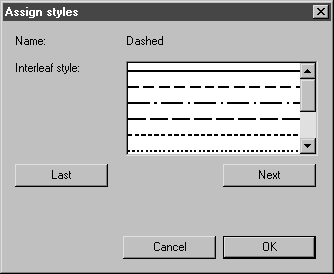
Klicken Sie auf Stile zuordnen. Es wird ein weiteres Dialogfenster angezeigt:
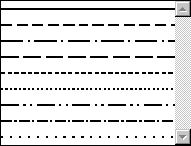
Hier können Sie jeden Arbortext IsoDraw Stil einem Interleaf-Stil zuordnen. Dieses Fenster enthält den Namen des Arbortext IsoDraw Stils (in diesem Fall Durchgehend). Darunter finden Sie ein Popup-Menü, aus dem Sie den gewünschten Interleaf-Stil auswählen können. Wenn Sie auf Nächster klicken, wird der nächste Arbortext IsoDraw Stil aufgerufen. Durch Klicken auf Letzter kehren Sie zum vorherigen Arbortext IsoDraw Stil in der Liste zurück.
Klicken Sie auf OK, um Ihre Auswahl zu bestätigen. Die Datei wird exportiert. Durch Klicken auf Abbrechen kehren Sie zum vorherigen Dialogfenster zurück.