Definizione dell'assieme base di stampo
Una base di stampo è l'insieme di piastre e di componenti principali che reggono l'inserto cavità/anima.
1. Fate clic su >  Definizione dell'assieme (Assembly Definition). Viene visualizzata la finestra di dialogo Definizione base di stampo (Mold Base Definition).
Definizione dell'assieme (Assembly Definition). Viene visualizzata la finestra di dialogo Definizione base di stampo (Mold Base Definition).2. Definite le variabili riportate di seguito nella finestra di dialogo Definizione base di stampo (Mold Base Definition).
◦ Selezionate un fornitore dall'elenco dei fornitori di basi di stampo disponibili.
◦ Selezionate la dimensione della base di stampo dal relativo elenco. Le quote esistenti di componenti dipendenti dalle dimensioni vengono aggiornate automaticamente quando viene modificata la dimensione.
 | L'unità di misura è la stessa definita nel progetto. |
3. Selezionate o deselezionate la casella di controllo Mostra cavità (Show Cavity) per mostrare o nascondere il profilo dell'assieme inserto cavità nelle viste superiore e laterale.
| | Il profilo dell'assieme inserto cavità, rappresentato da una casella blu, viene calcolato durante la classificazione dell'assieme inserto e viene visualizzato nella finestra di anteprima. La rappresentazione consente all'utente di impostare il layout della cavità e di selezionare la dimensione della base di stampo più adatta. |
4. Fate clic su un'icona nella parte superiore della finestra di dialogo per accedere ad altre finestre di dialogo in cui è possibile definire il componente.
◦  - Viene visualizzata la finestra di dialogo Carica assieme EMX (Load EMX Assembly).
- Viene visualizzata la finestra di dialogo Carica assieme EMX (Load EMX Assembly).◦  - Viene visualizzata la finestra di dialogo Salva assieme EMX (Save EMX Assembly).
- Viene visualizzata la finestra di dialogo Salva assieme EMX (Save EMX Assembly).◦  - Cancella tutti i componenti della base di stampo.
- Cancella tutti i componenti della base di stampo.Viene visualizzata una vista dinamica della definizione della base di stampo corrente nella finestra di anteprima.
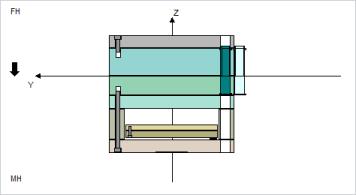
Utilizzate la rotellina del mouse per eseguire lo zoom, fate clic e tenete premuto il pulsante centrale del mouse per eseguire la panoramica nella vista.
Utilizzate la finestra per visualizzare o posizionare nuovi componenti e per identificare i componenti da modificare o eliminare.
5. Fate clic con il pulsante destro del mouse su un componente nella finestra per aggiungere le guide e le piastre o per modificare ed eliminare il componente.
Fate doppio clic su un componente per aprire la finestra di dialogo Componente (Component).
Un albero di riepilogo viene visualizzato nella vista dinamica. Questo albero di riepilogo contiene tutti i componenti definiti nella definizione della base di stampo.
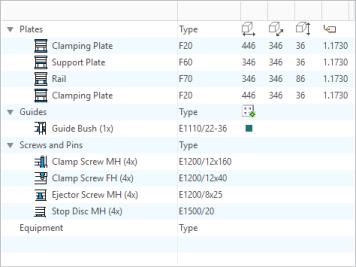
L'albero viene diviso in quattro nodi:
◦ Piastre (Plates) - Tutte le piastre, tra cui il tipo, le quote principali e il valore materiale
◦ Guide (Guides) - Tutte le guide, compreso il numero d'ordine e il numero di varianti assemblate. Inoltre, viene visualizzato il colore della serie guida selezionata.
◦ Viti e spine (Screws and Pins) - Tutte le viti e le spine, compreso il numero d'ordine e il numero di varianti assemblate
◦ Apparecchiatura (Equipment) - Tutti gli altri componenti dell'apparecchiatura, compreso il numero d'ordine e il numero di varianti assemblate
6. Fate clic con il pulsante destro del mouse su un nodo per aggiungere le guide e le piastre o per modificare ed eliminare il componente. Fate doppio clic su un componente per aprire la finestra di dialogo Componente (Component).
7. Fate clic su  per reimpostare lo zoom per le viste laterale e dall'alto.
per reimpostare lo zoom per le viste laterale e dall'alto.8. Fate clic su  e selezionate un componente da eliminare. Il componente viene evidenziato in rosso. Per eliminarlo, al prompt fate clic su Sì (Yes).
e selezionate un componente da eliminare. Il componente viene evidenziato in rosso. Per eliminarlo, al prompt fate clic su Sì (Yes).9. Selezionate  Matrice mobile (MH) o
  Matrice fissa (FH) per attivare o disattivare la vista per la finestra di anteprima inferiore.
Matrice mobile (MH) o Matrice fissa (FH) per attivare o disattivare la vista per la finestra di anteprima inferiore.10. Per aggiungere una nuova piastra, fate clic con il pulsante destro del mouse su una piastra esistente e selezionate Aggiungi piastra sopra (Add Plate Above) o Aggiungi piastra sotto (Add Plate Below). La nuova piastra viene collocata sopra o sotto la piastra selezionata. È anche possibile selezionare la nuova piastra e fare clic con il pulsante destro del mouse all'esterno dello stack per collocarla nella parte superiore dello stack Matrice mobile (Moving Half) o Matrice fissa (Fixed Half). Viene visualizzata la finestra di dialogo Piastra (Plate).
11. In alternativa, aggiungete una nuova piastra selezionandone il tipo dall'elenco nell'albero di riepilogo e scegliendo una piastra esistente. La nuova piastra viene collocata tra quella selezionata e il piano di separazione. È anche possibile selezionare la nuova piastra e fare clic all'esterno dello stack per collocarla nella parte superiore dello stack Matrice mobile (Moving Half) o Matrice fissa (Fixed Half). Viene visualizzata la finestra di dialogo Piastra (Plate).
12. Per aggiungere i componenti della guida fate clic con il pulsante destro del mouse su una piastra e selezionate Aggiungi guida (Add Guide).
13. Aggiungete all'assieme uno dei tipi di componenti riportati di seguito.
◦  Anello di posizionamento MM (Locating Ring MH)
Anello di posizionamento MM (Locating Ring MH)◦  Anello di posizionamento MF (Locating Ring FH)
Anello di posizionamento MF (Locating Ring FH)◦  Piastra termoisolante MM (Thermal Insulation Plate MH)
Piastra termoisolante MM (Thermal Insulation Plate MH)◦  Piastra termoisolante MF (Thermal Insulation Plate FH)
Piastra termoisolante MF (Thermal Insulation Plate FH)◦  Boccola canale colata (Sprue bushing)
Boccola canale colata (Sprue bushing)◦  Boccola di supporto (Support Bushing)
Boccola di supporto (Support Bushing)◦  Espulsione (Knockout)
Espulsione (Knockout)◦  Meccanismo sic. laterale (Side Interlock)
Meccanismo sic. laterale (Side Interlock)◦  Meccanismo sic. superiore (Top Interlock)
Meccanismo sic. superiore (Top Interlock)a. Quando si seleziona un componente, viene visualizzata una finestra di dialogo in cui è possibile definire il componente. I componenti dell'apparecchiatura vengono automaticamente collocati nella posizione corrente. Prima di aggiungere un componente guida, selezionate la serie guida principale attiva sul lato sinistro della finestra di dialogo.
| | Potete definire fino a tre serie diverse per le guide principali. |
b. Scegliete un componente guida:
▪  Manicotto di centraggio (Centering Sleeve)
Manicotto di centraggio (Centering Sleeve)▪  Boccola guida centrata (Centered Guide Bush)
Boccola guida centrata (Centered Guide Bush)▪  Boccola guida (Guide Bush)
Boccola guida (Guide Bush)▪  Spina guida centrata (Centered Leader Pin)
Spina guida centrata (Centered Leader Pin)▪  Spina guida (Leader Pin)
Spina guida (Leader Pin)▪  Boccola guida estrattore (Ejector Guide Bush)
Boccola guida estrattore (Ejector Guide Bush)▪  Spina guida estrattore (Ejector Leader Pin)
Spina guida estrattore (Ejector Leader Pin)▪  Spina estrattore (Puller Pin)
Spina estrattore (Puller Pin)▪  Bullone di trazione (Puller Bolt)
Bullone di trazione (Puller Bolt)c. Scegliete altri componenti, ad esempio viti, componenti del sistema di arresto e così via, da aggiungere, reperibili nell'elenco dei componenti di default nella finestra di anteprima in alto.
▪  Vite di aggraffatura MM (Clamp Screw MH)
Vite di aggraffatura MM (Clamp Screw MH)▪  Vite di aggraffatura MF (Clamp Screw FH)
Vite di aggraffatura MF (Clamp Screw FH)▪  Vite estrattore MM (Ejector Screw MH)
Vite estrattore MM (Ejector Screw MH)▪  Vite estrattore MF (Ejector Screw FH)
Vite estrattore MF (Ejector Screw FH)▪  Vite binario (Rail Screw)
Vite binario (Rail Screw)▪  Spina di centratura binario (Rail Dowel Pin)
Spina di centratura binario (Rail Dowel Pin)▪  Spina di ritorno/spina elastica (Return Pin/Back Pin)
Spina di ritorno/spina elastica (Return Pin/Back Pin)▪  Disco di arresto MM (Stop Disc MH)
Disco di arresto MM (Stop Disc MH)▪  Disco di arresto MF (Stop Disc FH)
Disco di arresto MF (Stop Disc FH)▪  Spina di arresto MM (Stop Pin MH)
Spina di arresto MM (Stop Pin MH)▪  Spina di arresto MM (Stop Pin MH)
Spina di arresto MM (Stop Pin MH)▪  Spina cilindrica (Tubular Dowel)
Spina cilindrica (Tubular Dowel)▪  Molla di compressione (Compression Spring)
Molla di compressione (Compression Spring)d. Definite i nuovi componenti nella finestra di dialogo. I componenti vengono posizionati automaticamente.
14. Selezionate  Frontale (Front) o
  Superiore (Top) per alternare il tipo di vista. La vista cambia da laterale a superiore. Nella vista superiore tutte le serie principali vengono visualizzate come cerchi e rettangoli.
Frontale (Front) o Superiore (Top) per alternare il tipo di vista. La vista cambia da laterale a superiore. Nella vista superiore tutte le serie principali vengono visualizzate come cerchi e rettangoli.15. L'albero di riepilogo viene aggiornato e viene visualizzato l'elenco delle serie all'interno della base di stampo. Di seguito sono elencati i nodi principali.
◦ Serie guida (Guide Patterns) - Un elenco di tutte le serie correlate alle guide, compreso il numero di membri attivi della serie, lo stato di visibilità, la larghezza e la lunghezza e il numero nella direzione di lunghezza e larghezza.
◦ Altre serie (Other Patterns) - Un elenco di tutte le altre serie, compreso il numero di membri attivi della serie, lo stato di visibilità, la larghezza e la lunghezza e il numero nella direzione di lunghezza e larghezza.
16. Per modificare le impostazioni della serie, fate doppio clic su una serie all'interno della vista o dell'albero di riepilogo oppure fate clic con il pulsante destro del mouse su una serie. Viene visualizzata la finestra di dialogo Serie (Pattern).
17. Selezionate una serie della guida dall'albero di riepilogo nella finestra di anteprima inferiore. Nell'elenco sono incluse quattro serie guida principali  e due serie guida estrattore (
 o
o  ). Viene visualizzata una finestra di dialogo per la guida selezionata in cui è possibile impostare i dati della serie.
e due serie guida estrattore ( o ). Viene visualizzata una finestra di dialogo per la guida selezionata in cui è possibile impostare i dati della serie.18. Selezionate una vite o una serie del sistema di arresto dall'elenco nella finestra di anteprima inferiore. Viene visualizzata una finestra di dialogo per l'elemento selezionato. Definite la serie prima di posizionare un nuovo componente:
◦  Vite di aggraffatura MM (Clamp Screw MH)
Vite di aggraffatura MM (Clamp Screw MH)◦  Vite di aggraffatura MF (Clamp Screw FH)
Vite di aggraffatura MF (Clamp Screw FH)◦  Vite estrattore MM (Ejector Screw MH)
Vite estrattore MM (Ejector Screw MH)◦  Vite estrattore MF (Ejector Screw FH)
Vite estrattore MF (Ejector Screw FH)◦  Spina di centratura binario (Rail Dowel Pin)
Spina di centratura binario (Rail Dowel Pin)◦  Vite binario (Rail Screw)
Vite binario (Rail Screw)◦  Spina di ritorno/spina elastica (Return Pin/Back Pin)
Spina di ritorno/spina elastica (Return Pin/Back Pin)◦  Sistema di arresto MM (Stop System MH)
Sistema di arresto MM (Stop System MH)◦  Sistema di arresto MF (Stop System FH)
Sistema di arresto MF (Stop System FH)◦  Meccanismo sic. laterale (Side Interlock)
Meccanismo sic. laterale (Side Interlock)◦  Meccanismo sic. superiore (Top Interlock)
Meccanismo sic. superiore (Top Interlock)19. Fate clic sull'elenco accanto allo strumento per lo zoom per selezionare la serie della guida principale attiva. Un nuovo componente della guida viene aggiunto alla serie attiva visualizzata nella finestra di anteprima inferiore. Impostate la serie corretta prima di aggiungere un nuovo componente guida.
20. Fate clic su Chiudi (Close) per chiudere la finestra di dialogo.