Definizione di una piastra
Per aggiungere una nuova piastra, fate clic con il pulsante destro del mouse su una piastra esistente e selezionate Aggiungi piastra sopra (Add Plate Above) o Aggiungi piastra sotto (Add Plate Below). In alternativa, nella finestra di dialogo Definizione base di stampo (Mold Base Definition), potete aggiungere una nuova piastra selezionando un tipo della piastra dall'elenco e facendo clic su di essa. Viene visualizzata la finestra di dialogo Piastra (Plate).
1. Impostate l'unità di misura su mm o poll (inch). L'elenco dei fornitori disponibili viene aggiornato.
2. Selezionate un fornitore dall'elenco. Tutte le piastre disponibili vengono visualizzate nell'elenco corrispondente. La piastra selezionata viene visualizzata anche nella finestra di anteprima.
3. Selezionate l'assieme a cui aggiungere la piastra dall'elenco nella parte superiore destra della finestra di dialogo.
4. Le quote della piastra vengono visualizzate nella tabella accanto all'anteprima. Fate doppio clic sulla colonna Valore (Value) per eseguire le operazioni descritte di seguito.
◦  Modifica il valore delle quote.
Modifica il valore delle quote.◦  Consente di selezionare un valore valido da un elenco.
Consente di selezionare un valore valido da un elenco.◦  Consente di selezionare un valore valido da un elenco o di immettere un valore.
Consente di selezionare un valore valido da un elenco o di immettere un valore.◦  Non è possibile modificare i valori disattivati.
Non è possibile modificare i valori disattivati. | Se un valore di Lunghezza (Length), Larghezza (Width) o Spessore (Thickness) immesso non è elencato nel catalogo, è possibile che il numero d'ordine cambi. Le modifiche manuali vengono indicate nell'albero di riepilogo con un'avvertenza  . .Utilizzate la quota Sovrametallo (Stock Allowance) per ridurre lo spessore di una piastra standard. Il Numero ordine (Order Number) risulta così corretto, ma consente la lavorazione della piastra ordinata. |
5. Immettete il nome della piastra nella casella Nome parte (Part Name). Per immettere un altro nome, selezionate la casella di controllo. Entrambi i nomi di default sono definiti in Nomi parti (Part Names) nella finestra di dialogo Opzioni di EMX (EMX Options).
6. Fate clic su una scheda per visualizzare in anteprima tutte le feature disponibili di questo tipo di piastra.
7. Per impostare le opzioni delle proprietà della piastra, selezionate le schede Dati distinta base (BOM Data), Parametro (Parameter) e Relazione (Relation).
8. Selezionate la casella di controllo Copia disegni (Copy Drawings) nella scheda Opzioni (Options) per creare un disegno da una maschera.
| | Per salvare automaticamente i disegni della piastra quando questa viene assemblata alla base di stampo, impostate l'opzione di configurazione SAVE_DRAWINGS su YES. |
9. Le quote della feature attiva vengono visualizzate nella tabella. Fate doppio clic nella colonna Valore (Value) o Tolleranze (Tolerances) per modificare il valore delle quote. Non è possibile modificare il nome delle quote.
10. Selezionate la casella di controllo Aggiungi a distinta base (Add to BOM) per includere il componente nella Distinta base.
11. Fate clic su OK per chiudere la finestra di dialogo e aggiornare l'assieme con la nuova piastra o su Annulla (Cancel) per chiudere la finestra di dialogo e tornare alla finestra di dialogo Definizione base di stampo (Mold Base Definition).
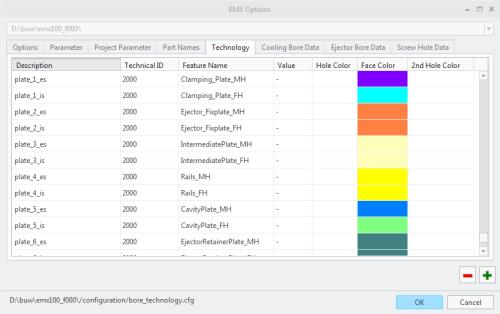
Specificare i colori per le piastre utilizzando la scheda Dati tecnici
È possibile definire i colori della piastra nella scheda Dati tecnici (Technology) della finestra di dialogo Opzioni di EMX (EMX Options).
• I modelli di piastra sono disponibili in <directory_installazione_EMX>/Components/%Unit%/plates. La lunghezza, la larghezza e lo spessore delle piastre possono essere aggiunti come parametri ai modelli utilizzando le opzioni di configurazione riportate di seguito.
◦ PARAM_PLATE_LENGTH
◦ PARAM_PLATE_WIDTH
◦ PARAM_PLATE_THICKNESS
• Se impostate l'opzione di configurazione RECALC_MASS_PROPS su YES, il baricentro viene calcolato per l'intero assieme base di stampo alla chiusura della finestra di dialogo Definizione base di stampo (Mold Base Definition).
La posizione del punto CENTER_OF_GRAVITY nel modello di ossatura si sposta nella posizione corretta, in modo che possa essere utilizzato per guidare la posizione dei golfari.
Per default, l'opzione RECALC_MASS_PROPS è impostata su NO.
• Per ogni tipo di componente, è possibile definire nomi di livelli aggiuntivi nella scheda Nomi parti (Part Names). Nel caso in cui un componente venga assemblato, vengono creati i livelli o i livelli di riepilogo e il nuovo componente viene aggiunto al livello. Impostate le opzioni di configurazione CREATE_GROUP_LAYER e CREATE_LAYERS_PER_PART se è richiesta la funzionalità dei livelli aggiuntivi.
• La modalità di tolleranza per tutte le quote dei modelli di maschera non viene modificata durante l'assemblaggio di un modello di questo tipo.