Personnalisation d'une installation
Pour personnaliser l'installation de Creo Schematics, procédez comme suit :
1. Exécutez les étapes 1 à 8 comme indiqué dans la section
Installation de Creo Schematics : Procédure d'installation simple.
2. Dans la page Personnaliser l'application (Customize Application), Creo Schematics est sélectionné.
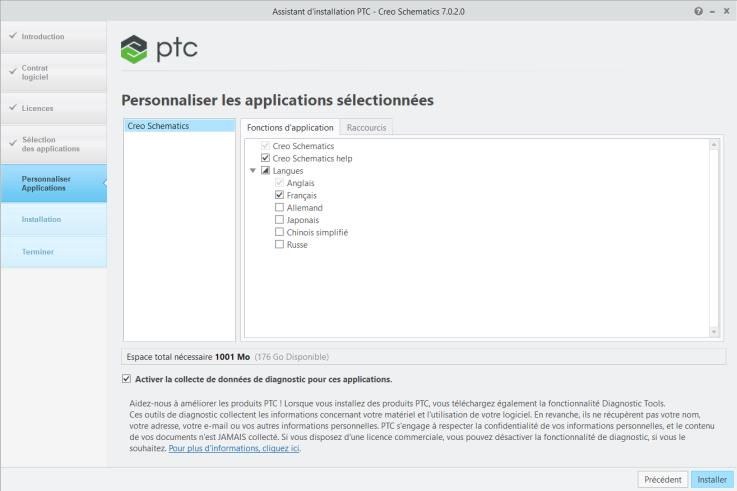
◦ Pour modifier les configurations des licences à partir de la page à onglets Configuration de la commande (Command Configuration), consultez la section
Modifications des configurations des licences.
◦ Pour configurer les préférences des raccourcis Windows à l'aide de la page à onglets Raccourcis (Shortcuts), consultez la section
Configuration des raccourcis Windows.
3. Pour installer Creo Schematics sans installer l'aide, désactivez la case à cocher Aide Creo Schematics (Creo Schematics help). Lorsque l'aide n'est pas installée, l'application ouvre le Centre d'aide depuis le site ptc.com ; consultez la section
Installation et accès à l'aide de Creo Schematics.
4. Cochez la case pour installer Creo Schematics dans la langue proposée en plus de l'installation en anglais.
5. Après avoir sélectionné les options de toutes les pages à onglets, effectuez l'une des actions suivantes :
◦ Cliquez sur Installer (Install) pour démarrer l'installation.
◦ Cliquez sur Précédent (Back) pour revenir à la tâche Application Selection (Application Selection).
6. Terminez l'installation de Creo Schematics. Pour en savoir plus, consultez la section
Terminer l'installation et démarrer Creo Schematics.