Installation de Creo Schematics : Procédure d'installation simple
L'Assistant d'installation PTC vous permet d'installer Creo Schematics à l'aide d'une procédure d'installation simple. Vous pouvez également personnaliser leur installation à l'aide de cet outil. La procédure d'installation simple est décrite ci-dessous :
1. Double-cliquez sur setup.exe à partir de votre support d'installation pour démarrer l'Assistant d'installation Creo. L'écran d'accueil s'affiche.
2. Cliquez sur Installer un nouveau logiciel (Install new software).
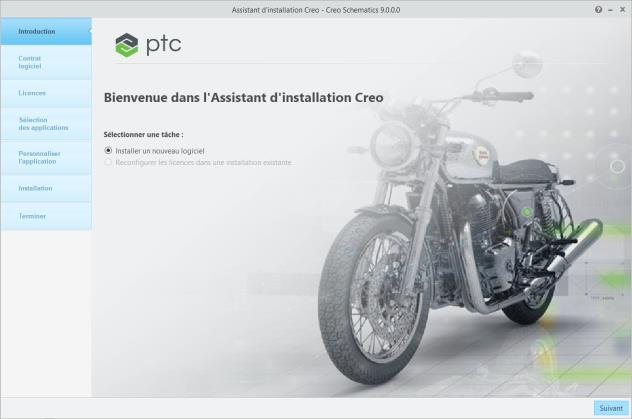
3. Cliquez sur Suivant (Next). L'écran Contrat de licence du logiciel (Software License Agreement) s'affiche.
4. Acceptez le contrat et activez la case à cocher située dans la partie inférieure de l'écran pour confirmer que vous installez le logiciel conformément à l'accord d'exportation.

5. Cliquez sur Suivant (Next). L'écran Identification de la licence (License Identification) s'affiche.
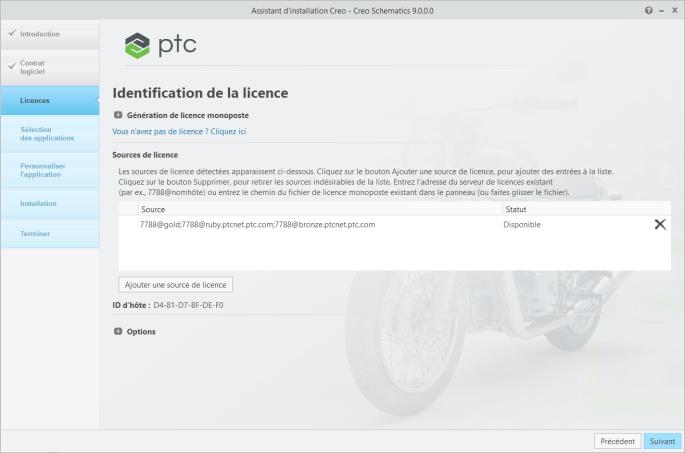
6. Si vous n'avez pas déjà obtenu vos licences ou installé le serveur de licences PTC, suivez les instructions du chapitre
Configuration des licences pour Creo Schematics.
Si vous avez configuré vos licences, confirmez que la source de licence souhaitée apparaît dans la zone Résumé de la licence (License Summary) ou ajoutez-la à l'aide de l'une des méthodes suivantes :
◦ Glissez-déposez un fichier de licence valide dans la colonne Source (Source) d'une licence monoposte.
◦ Cliquez sur le bouton Parcourir (Browse), accédez à un fichier de licence valide dans le système local et sélectionnez-le.
◦ Indiquez la valeur port@hostname du serveur de licences dans la colonne Source (Source) d'un serveur unique de licences flottantes.
◦ Indiquez le nom d'un membre du serveur de licences Triad dans la colonne Source (Source). La zone Résumé de la licence (License Summary) est automatiquement remplie avec l'intégralité des informations du serveur de licences Triad.
Après que vous avez fourni les informations de licence appropriées, la disponibilité de la licence apparaît dans la colonne Statut (Status).
7. Cliquez sur Suivant (Next). L'écran de Sélection des applications (Application Selection) apparaît.

8. Indiquez un dossier d'installation ou conservez le répertoire par défaut.
9. Creo Schematics est sélectionné. Vérifiez si vous installez la bonne version du logiciel et si les exigences en matière d'espace disque sont remplies.
10. Cliquez sur Suivant (Next). L'écran Personnaliser l'application (Customize Application) s'affiche. Effectuez l'une des étapes suivantes :
◦ Cliquez sur Installer (Install) pour installer les applications sans personnalisation.
◦ Pour plus d'informations sur la personnalisation de l'installation, consultez le chapitre
Personnalisation de l'installation de Creo Schematics.