A propos de la sélection de données
|
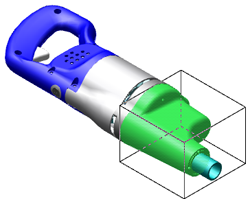
Vous pouvez sélectionner une ou plusieurs pièces ou annotations dans la fenêtre de la figure de l'assemblage chargé. Par défaut, les pièces sélectionnées sont mises en surbrillance et entourées d'une boîte englobante. Grâce à la méthode de sélection intelligente de Creo Illustrate, vous pouvez affiner la sélection d'une pièce à l'une de ses surfaces ou de ses arêtes, puis définir un point sur cette surface ou arête.
Vous pouvez également faire glisser le pointeur au-dessus d'une zone pour sélectionner des pièces.
• Pour sélectionner toutes les pièces qui sont incluses en totalité dans la zone de sélection, faites glisser le pointeur de gauche à droite.
• Pour sélectionner toutes les pièces qui sont contiguës à la zone de sélection, faites glisser le pointeur de droite à gauche.
|
|
Vous pouvez cocher la case Garder la sélection lors du basculement entre les figures si vous souhaitez que les mêmes pièces de nomenclature de service restent sélectionnées en cas d'alternance entre les figures ou de création de figures.
Pour pouvoir sélectionner des pièces fantômes dans la fenêtre de la figure, vous devez maintenir la touche ALT enfoncée lors de la sélection. (Le style Fantôme est appliqué aux pièces fantômes.)
Définissez les options permettant d'activer ou de désactiver la présélection ainsi que la mise en surbrillance de la sélection secondaire des pièces 3D. Cette option est activée par défaut dans le cas d'une géométrie différente. Vous pouvez définir un filtre de sélection intelligente pour sélectionner ce type d'élément. Vous pouvez afficher une liste des éléments sélectionnés ainsi qu'un récapitulatif du nombre de ces derniers dans la barre d'état. Vous pouvez également sélectionner ou désélectionner toutes les pièces simultanément, ou inverser la sélection des pièces.