Gerar designs
É possível gerar designs a partir do estudo transferido por upload da seguinte forma:
1. Na árvore de setup, faça o seguinte:
◦ Selecione um ou mais critérios de design. Todos os materiais associados aos critérios de design selecionados também são selecionados.
◦ Selecione um ou mais materiais associados a diferentes critérios de design.
O painel do cabeçalho exibe as informações a seguir:
◦ Designs para gerar — O número de designs que serão gerados após uma computação de resultado bem-sucedida.
◦ Créditos estimados — Quantia estimada de créditos que serão consumidos após uma computação de resultado bem-sucedida.
◦ Créditos disponíveis — Os créditos disponíveis para consumo. Certifique-se de ter créditos suficientes disponíveis para essa operação.
2. Clique em Gerar. A geração de designs é iniciada.
Na aba Designs, a tabela na parte inferior lista todos os designs a serem gerados. Uma barra de progresso aparece quando os designs estão sendo gerados.
Clique em Parar a fim de parar a geração de todos os designs. Para retomar a geração do design de forma seletiva, clique no ícone  relacionado ao design na tabela e, em seguida, clique em Retomar.
relacionado ao design na tabela e, em seguida, clique em Retomar.O texto dos designs na tabela é codificado por cores da seguinte forma:
Cor do texto | Significado |
|---|---|
Laranja | O processo de geração de design parou. |
Roxo | O processo de geração de design foi retomado. |
Vermelho | O processo de geração de design falhou. |
Preto | O processo de geração de design foi concluído com êxito. |
Na aba Setup, os glifos próximos aos nós da árvore de setup são codificados por cores da seguinte forma:
Glifo | Significado |
|---|---|
 | O processo de geração de design está em execução. |
 | O processo de geração de design parou. |
 | O processo de geração de design foi retomado. |
 | O processo de geração de design falhou. |
Sem glifo | A geração do design foi concluída com êxito. |
Quando todos os designs são gerados com êxito, o status do estudo muda para FINALIZADO. A tabela na parte inferior lista todos os designs gerados e seus detalhes. Quando você seleciona um design na tabela, sua visualização é exibida no painel de visualização.
A imagem a seguir exibe a vista de lista da aba Design:

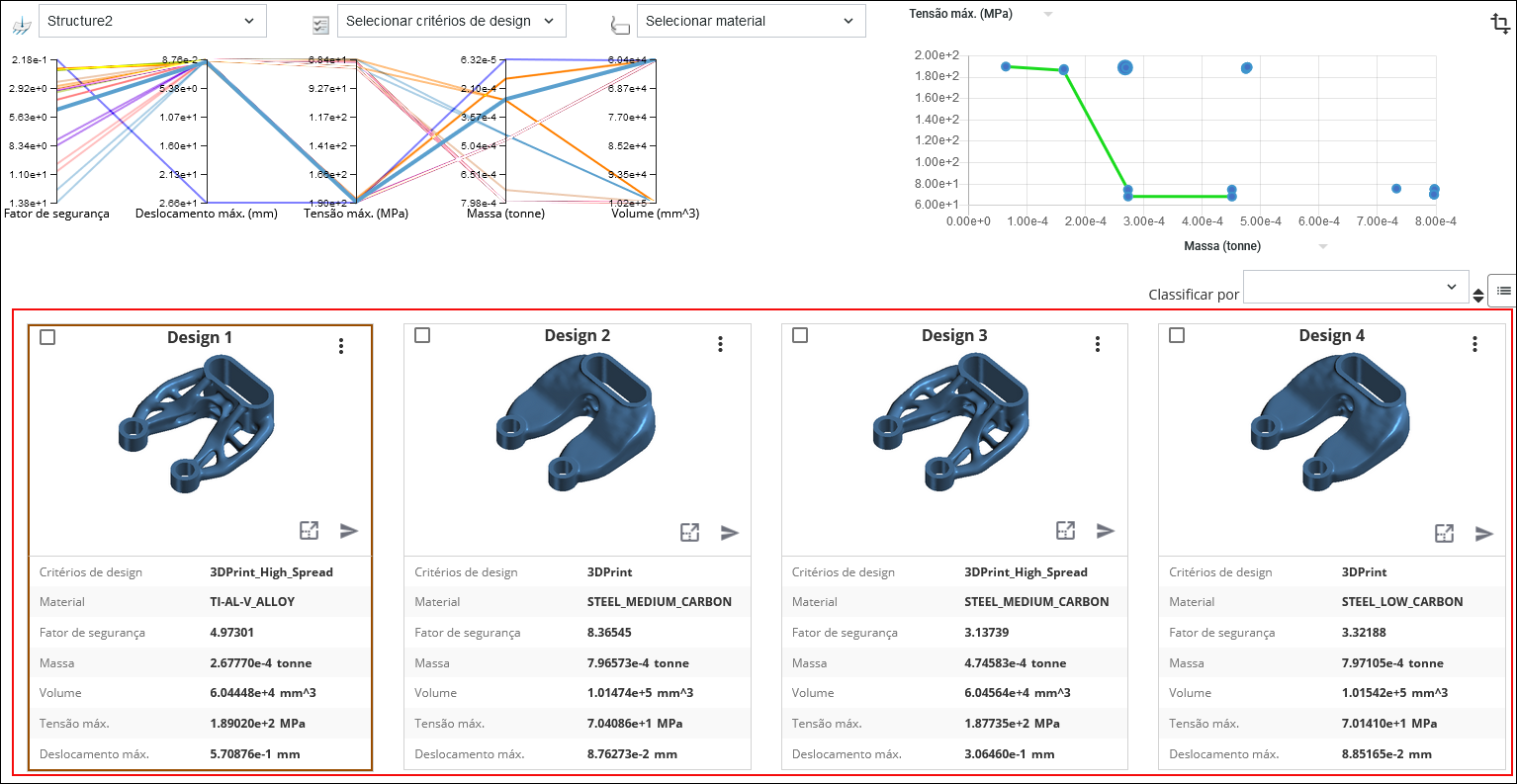
Por default, os designs são exibidos na vista de lista. Clique em  para mudar para a vista de grade. Clique em
  para voltar para a vista de lista.
para mudar para a vista de grade. Clique em para voltar para a vista de lista.A imagem a seguir exibe a vista de grade da aba Design: