Revisar e comparar designs
A aba Designs exibe os designs gerados na vista de lista ou na vista de grade.
Revisar designs
Consulte um vídeo rápido sobre como revisar designs no GDX:
Na aba Designs, é possível aplicar filtros para revisar esses designs. Os gráficos abaixo desses filtros são atualizados com base nos filtros aplicados.
A imagem a seguir exibe os filtros e gráficos na aba Designs:
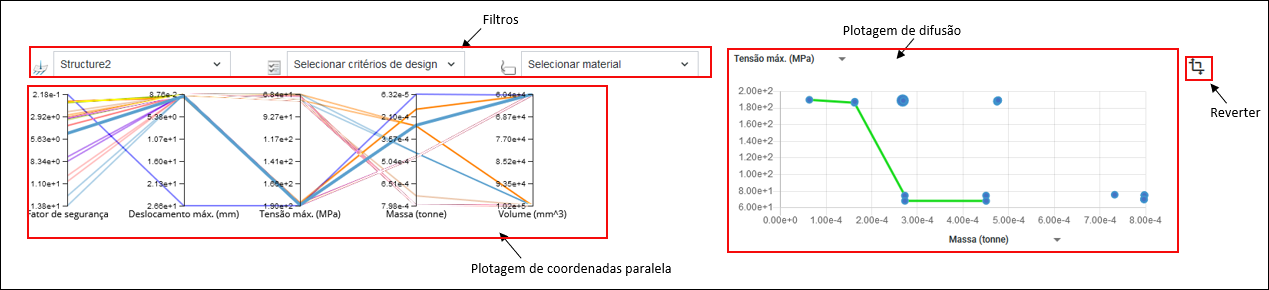
Nos filtros, selecione um caso de carga e, em seguida, aplique os filtros para os critérios de design e materiais. É possível selecionar somente um caso de carga por vez. No entanto, é possível selecionar um ou mais critérios de design e materiais.
Plotagem de coordenadas paralela
Na plotagem de coordenadas paralela, é possível aplicar uma filtragem adicional selecionando um intervalo em um eixo específico, como exibido na imagem a seguir. Observe o intervalo selecionado ao longo do eixo de massa.
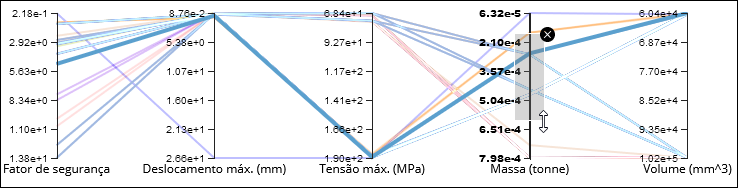
 | Na plotagem de coordenadas paralela, é possível clicar duas vezes no título do eixo para inverter a escala do eixo. Também é possível arrastar o eixo para uma posição diferente no gráfico. |
Plotagem de difusão
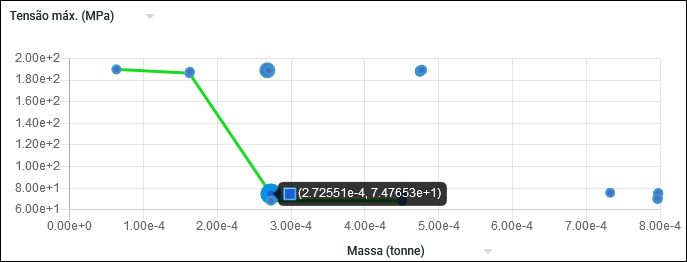
A plotagem de difusão exibe os pontos de dados para os designs com base nos valores selecionados para o eixo X e o eixo Y.
Abaixo, está um exemplo de uma plotagem de difusão na qual o eixo X representa a massa e o eixo Y representa a tensão máxima. A linha verde (também chamada de Frente de Pareto) representa as soluções mais ideais para massa e tensão máxima. Isto significa que os pontos na linha verde têm valor menor para massa e tensão máxima que outros pontos na plotagem. A linha verde indica o relacionamento otimizado entre massa e tensão máxima: se o valor da massa aumenta, o valor da tensão máxima diminui.
Clique em um ponto azul, como exibido na imagem a seguir, para ver o design destacado na lista:
Com base nos filtros aplicados, os gráficos e os designs na tabela são atualizados. Clique em  no canto superior direito para reverter os gráficos e a tabela.
no canto superior direito para reverter os gráficos e a tabela.Selecione uma linha na tabela para selecionar um design. A miniatura exibe a visualização do design selecionado. Clique no painel de miniatura e use o botão de rolagem do mouse para girar, dar pan e zoom no design, como exibido na imagem a seguir.
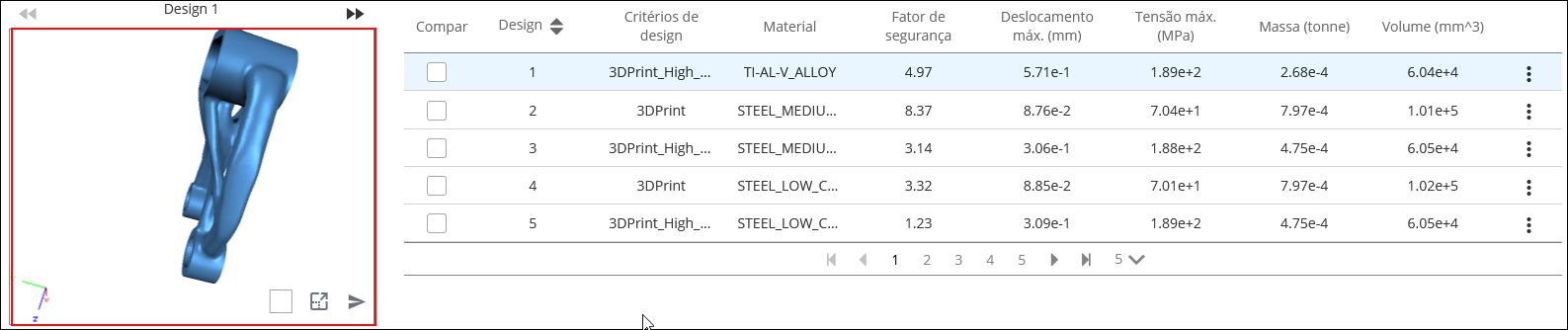
Para visualizar o design de forma mais detalhada, clique em  Expandir no painel de miniatura para abrir o design em uma nova aba. Na nova página, selecione um caso de carga e use os filtros Exibição e Animação para revisar o design, como exibido na imagem a seguir:
Expandir no painel de miniatura para abrir o design em uma nova aba. Na nova página, selecione um caso de carga e use os filtros Exibição e Animação para revisar o design, como exibido na imagem a seguir: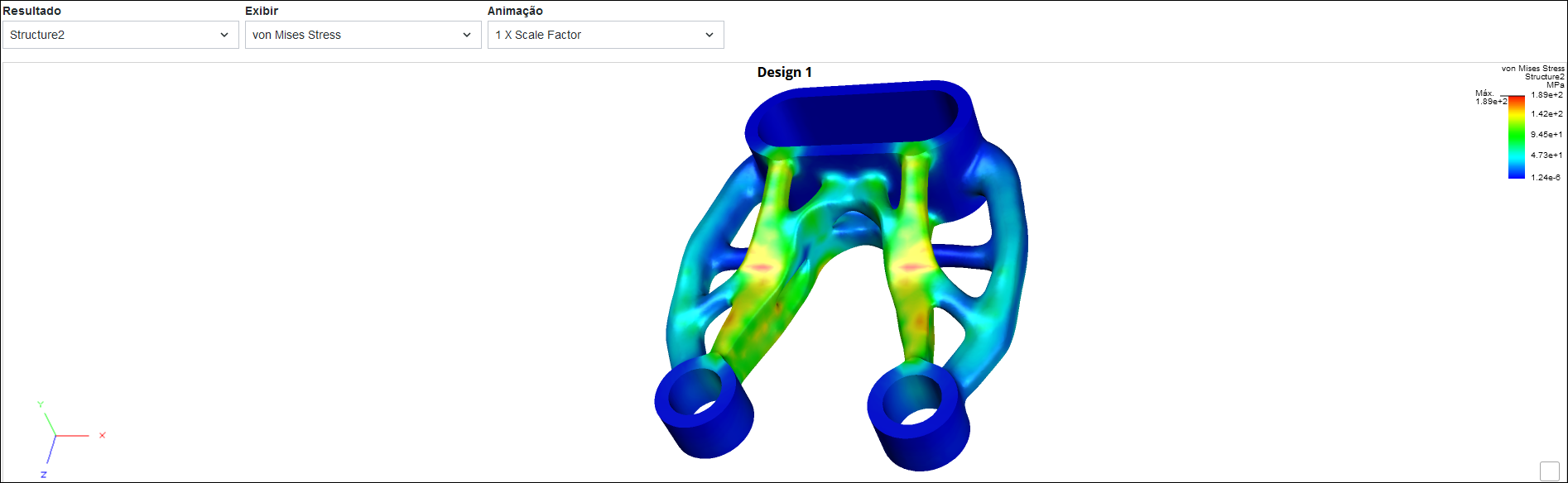
| | Use o botão de rolagem do mouse para girar, dar pan e zoom no design. Clique duas vezes no painel de miniatura para ajustar o nível de zoom e exibir totalmente o design. |
Se você estiver trabalhando no navegador incorporado do Creo, é possível clicar em  Enviar para o Creo para fazer download do design em seu computador. Para obter mais informações, consulte
Enviar um design para o Creo Parametric.
Enviar para o Creo para fazer download do design em seu computador. Para obter mais informações, consulte
Enviar um design para o Creo Parametric.
Enviar para o Creo para fazer download do design em seu computador. Para obter mais informações, consulte
Enviar um design para o Creo Parametric. | Antes de fazer download de um design em seu computador, recomenda-se comparar múltiplos designs e selecionar o mais adequado aos seus requisitos. |
Comparar designs
Consulte um vídeo rápido sobre como comparar designs no GDX:
Na aba Designs, selecione os designs para comparar. Na vista de lista, marque as caixas de seleção na coluna Comparar ou, na vista de grade, marque as caixas de seleção Adicionar à comparação. É possível selecionar até três designs. Os designs selecionados aparecem na aba Comparar.
Na aba Comparar, selecione um caso de carga e use os filtros Exibição e Animação para revisar e comparar os designs, como exibido na imagem a seguir:
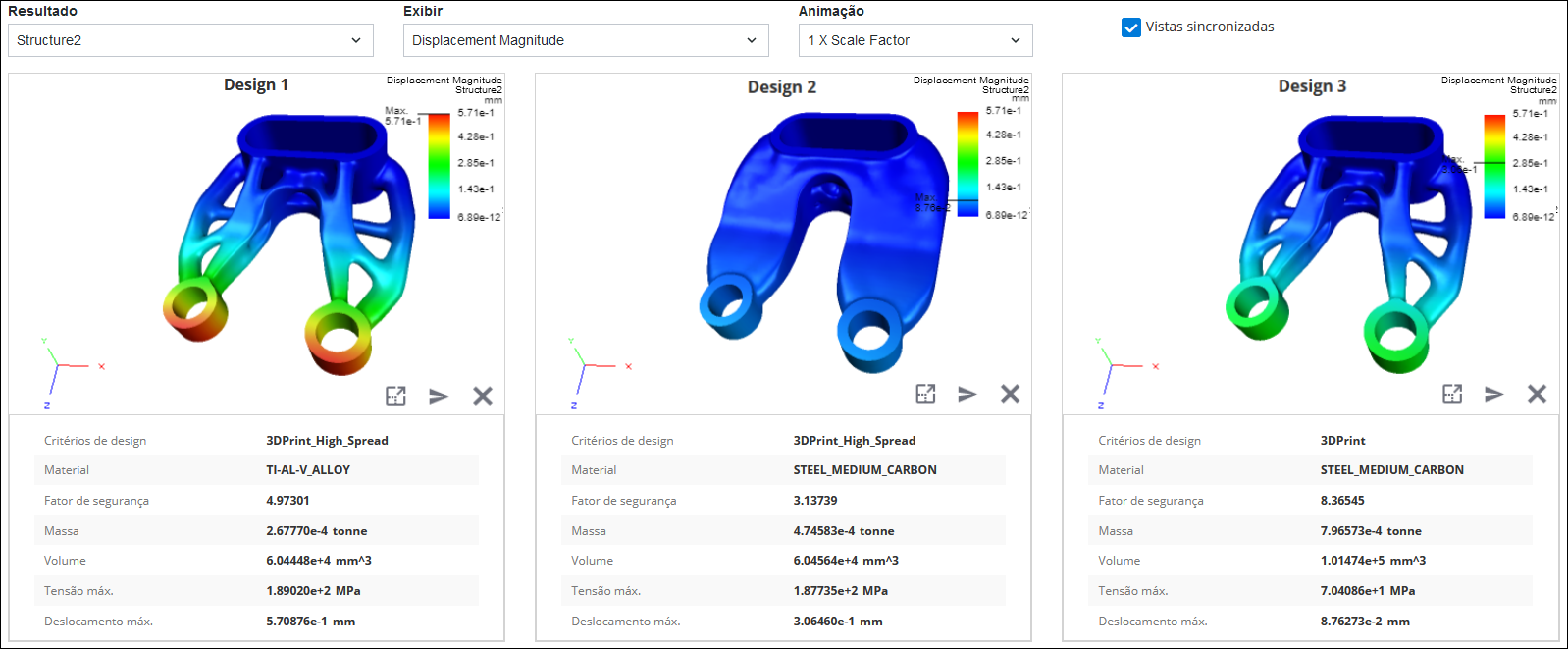
| | Clique no painel de miniatura e use o botão de rolagem do mouse para girar, dar pan e zoom em um design individual. Marque a caixa de seleção Vistas sincronizadas para ver a animação sincronizada de todos os designs. |
Para visualizar um design de forma mais detalhada, clique em Expandir no painel de miniatura para abrir o design em uma nova aba.
Expandir no painel de miniatura para abrir o design em uma nova aba.Depois de selecionar o design mais adequado, clique em Enviar para o Creo para fazer download do design em seu computador. Para obter mais informações, consulte
Enviar um design para o Creo Parametric.
Enviar para o Creo para fazer download do design em seu computador. Para obter mais informações, consulte
Enviar um design para o Creo Parametric.| | Para fazer download do design em seu computador, você deve trabalhar no navegador incorporado do Creo. |