時刻歴応答解析の概要
時刻歴応答解析を使用して、時間とともに変化する荷重に対するシステムの過渡的応答を調べることができます。荷重の入力は、時刻歴の形式になります。
時刻歴応答解析では、時間とともに変化する荷重に応答した、異なる時間におけるモデルの変位、速度、加速度、および応力が Creo Simulate によって計算されます。時刻歴応答解析は、非定常解析または不安定な荷重の応答にする場合に使用します。
基礎励起の場合にかぎり、Creo Simulate で固有値質量寄与係数を計算するように指定して、結果の精度をさらに詳しく評価できます。Creo Simulate では、モデルに定義した時刻歴応答解析に有効なすべてのメジャーが計算されます。
指定した時間間隔で全結果をレポートするよう Creo Simulate で指定できます。全結果を使用した時刻歴応答解析では、解析の各時間間隔のフリンジ表示結果をアニメートすることができます。
時刻歴応答解析に戻る
時刻歴応答解析の基礎励起
「基礎励起」(Base excitation) は、応答解析が 1 つの拘束付き固有値解析を参照する場合にのみ使用できます。
モデルに荷重が定義されていない場合には、基礎励起を使用して動解析を定義する必要があります。この場合、構造を支えている支持の指定振動によって構造が励起されます。
「基礎加速度時間依存」(Base Acceleration Time Dependence) - 荷重タイプとして「基礎励起」(Base excitation) を選択した場合に、支持の運動方向と基礎加速度を時間の関数として指定します。この領域には次のアイテムがあります。
• 「励起タイプ」(Excitation type) - 支持の励起のタイプをこのドロップダウンリストから選択します。このダイアログボックスに表示されるアイテムは、選択した励起のタイプによって異なります。
◦ 「単一方向直線移動」(Uni-directional translation) - 支持は 1 方向の直線移動だけが可能です。WCS または選択した直交座標系における方向の X、Y、Z 成分とその方向の基礎加速度を指定します。
 |
「単一方向直線移動」(Uni-directional translation) では、方向ベクトルのマグニチュードは無視され、その方向情報だけが加速度に影響します。
|
◦ 「直線移動と回転」(Translations & rotations) - 支持は直線移動と回転の両方が可能です。WCS または選択した座標系の各軸方向における支持の直線移動と回転の加速度の X、Y、Z 成分を指定します。参照先座標系の基準が回転の中心となります。
◦ 「3 点での直線移動」(Translations at 3 points) - 3 点支持における 6 つの直線移動方向に基づいて運動を指定します。このオプションを使用するには、参照先の固有値解析を 3 点拘束に拘束する必要があります。剛体ボディ運動だけが禁止されるように、すべての直線移動は 1 つ目の点に拘束され、2 つの直線移動は 2 つ目の点に拘束され、1 つの直線移動は 3 つ目の点に拘束されなければなりません。
|
|
2D 平面応力モデルと 2D 平面歪みモデルでは、励起タイプとして「単一方向直線移動」(Uni-directional translation) または「直線移動と回転」(Translations & rotations) を指定できます。2D 軸対称モデルの場合、励起タイプとして「単一方向直線移動」(Uni-directional translation) のみを指定できます。
|
• 「座標系」(Coordinate system) - 「単一方向直線移動」(Uni-directional translation) の場合、支持の移動方向を指定する座標系を選択します。WCS がデフォルトです。直交ユーザー座標系を選択することもできます。
「直線移動と回転」(Translations & rotations) の場合、加速度の直線移動成分と回転成分を指定する座標系を選択します。
「3 点での直線移動」(Translations at 3 points) の場合、3 点支持の点拘束を定義するときに座標系を定義します。
選択した励起タイプに、以下を指定する必要があります。
• 「値」(Value) - 基礎励起の値を指定します。横のドロップダウンリストから、加速度または角加速度の単位を選択します。「値」(Value) が乗数となります。時間依存の関数に値を掛け合わせることで支持の基礎加速度の各成分が求められます。励起タイプが「直線移動と回転」(Translations & rotations) または「3 点での直線移動」(Translations at 3 points) の場合、各成分の値を個別に指定する必要があります。
• 「時間依存」(Time Dependence) - 時間依存の関数を作成または選択するか、デフォルトの関数を使用します。時間依存の関数は単位がない関数です。この関数の値は時間の関数として変化します。
デフォルトの単位インパルス関数を使用するか、 をクリックして「関数」(Functions) ダイアログボックスを開き、新しい関数を作成できます。時間依存のシンボル関数またはテーブル関数を作成できます。
をクリックして「関数」(Functions) ダイアログボックスを開き、新しい関数を作成できます。時間依存のシンボル関数またはテーブル関数を作成できます。• 励起タイプが「直線移動と回転」(Translations & rotations) または「3 点での直線移動」(Translations at 3 points) の場合、各方向のチェックボックスをオンにして「値」(Value) および「時間依存」(Time Dependence) フィールドをアクティブ化する必要があります。
| | Wildfire 5.0 以前のリリースで作成されたモデルの場合、励起タイプが単一方向として選択されます。値が 1 に指定され、時間依存のデフォルト関数が選択されます。 |
時刻歴応答解析に戻る
3 点での直線移動
時刻歴応答解析、周波数応答解析、ランダム応答解析で、3 点支持における直線移動によってベースの運動を指定するには、モデルを特別な方法で拘束する必要があります。参照先の固有値解析で、モデル内の同一直線上にない 3 点にポイント拘束を定義する必要があります。
ポイント拘束は、次の例に示す基準を満たす必要があります。
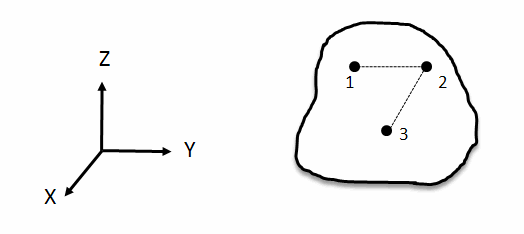
• 次の図に示すような 3 点があるとします。1 つ目の点はすべての直線移動自由度が拘束され、2 つ目の点は 2 本の軸方向の直線移動が拘束され、3 つ目の点は 1 本の軸方向だけ直線移動が拘束されていなければなりません。この 3 つのポイント拘束では、モデルの剛体運動だけが拘束されます。
• 3 つのポイント拘束の拘束セットは WCS または共通の直交 UCS を基準にしている必要があります。
• 1 つ目の点はすべての直線移動自由度が拘束されていなければなりません。この例では、点 1 は X、Y、Z 方向の直線移動が拘束されていなければなりません。
• 点 1 と点 2 を結ぶ直線は、座標系のいずれかの軸と平行になっている必要があります。点 2 はその軸方向に自由でなければなりません。これはほかの 2 本の軸方向に拘束されていなければなりません。この例では、点 1 と点 2 を結ぶ直線が Y 軸と平行になっています。点 2 は X 方向と Z 方向の直線移動が拘束されていなければなりません。
• 点 3 は、点 1 と点 2 を結ぶ直線を通る、いずれかの座標平面に対して平行な平面内になければなりません。点 3 は、3 つの点によって定義される平面に垂直な方向に拘束されていなければなりません。この例では、3 つの点によって X-Y 平面が定義されています。点 3 は Z 方向の直線移動が拘束されていなければなりません。
時刻歴応答解析の出力
「時刻歴応答解析」(Dynamic Time Analysis) ダイアログボックスの「出力」(Output) タブの次のアイテムを使用します。
時刻歴応答解析に戻る
時刻歴応答解析の量の計算
時刻歴応答解析で計算する結果のタイプを指定するには、「出力」(Output) タブの「計算」(Calculate) 領域を使用します。
Creo Simulate で全結果を計算するには、次のいずれかのチェックボックスをオンにします。
• - 応力を計算します。応力の計算結果が必要でない場合は、このチェックボックスをオフにすることで、ディスク容量を節約し、解析時間を大幅に削減できます。
• - モデル全体におけるビームとシェルの回転自由度を計算します。
このチェックボックスがオンになっていても、モデルが 3D ソリッド、2D ソリッド、または平面応力要素のみで構成されている場合、回転角は計算されません。上記の要素タイプでは、回転角は常にゼロです。
• 「プライ応力」(Ply Stresses) - プライごとの応力結果を計算します。このチェックボックスは、積層シェル特性が定義されているモデルでのみ使用できます。
「時刻歴応答解析」(Dynamic Time Analysis) ダイアログボックスの次のオプションは、荷重が基礎励起による場合にのみ使用できます。
• 「質量寄与係数」(Mass participation factors) - 固有値質量寄与係数を計算します。これを指定すると、計算時間が著しく増大します。
質量寄与係数は、正確な結果を得るために十分な振動モードが固有値解析によって得られているかどうかを判断する際に重要です。
• 「次を基準とした変位、速度、加速度」(Displacements, velocities, accelerations relative to) - グランドまたは支持を基準にして変位、速度、加速度の結果を計算します。
ここでオフにした量の全結果にはアクセスできません。ここで行った選択とは関係なく、Creo Simulate によって解析のすべてのメジャーが計算されます。サマリーレポート経由か計算結果ウィンドウでメジャーをグラフ化することによって、メジャーの計算結果にアクセスすることができます。
| | ダイナミックメジャーを定義する際に「時間/周波数評価」(Time/Frequency Eval) を選択した場合、結果ウィンドウからのみこのメジャーの結果にアクセスできます。 |
時刻歴応答解析の出力に戻る
動解析のモードオプション
次のアイテムが、時刻歴、周波数、およびランダム応答解析のダイアログボックスの「モード」(Modes) タブに表示されます。
• 「含まれるモード」(Modes Included) - 固有値解析のどのモードを動解析に含めるかを指定します。
• 「減衰係数(%)」(Damping Coefficient) - 解析のモードに減衰係数を割り当てます。