Comandos contextuais para colocação e edição de símbolo
Vários comandos contextuais novos para os símbolos modernizados foram adicionados à minibarra de ferramentas e ao menu de atalho nos modos de desenho e 3D.
Local da interface do usuário: Selecione um símbolo e os comandos contextuais aparecerão na minibarra de ferramentas e no menu de atalho.

Liberação: Creo Parametric 8.0.0.0
Assista a um vídeo que demonstra esse aprimoramento:
Qual é o benefício desse aprimoramento?
Múltiplos novos comandos contextuais foram adicionados, especialmente para símbolos. Esses comandos permitem editar e colocar símbolos facilmente, conforme descrito a seguir.
Comando Transformar
O novo comando contextual Transformar na minibarra de ferramentas permite dimensionar, rotacionar e mudar rapidamente a origem do símbolo com relação a seus símbolos colocados. É possível usar a tecla SHIFT para rotação rápida com intervalos de passo predefinidos.
Esse aprimoramento reduz o percurso do mouse e as mudanças são feitas diretamente no contexto do símbolo.

Comando Repetir
O novo comando contextual Repetir no menu de atalho permite duplicar um símbolo existente, copiar seus atributos de personalização e colocá-los em um novo local.
É possível usar esse comando quando você deseja inserir rapidamente uma nova instância de um símbolo já colocado. Em vez de procurar o símbolo manualmente, você pode escolher uma instância já colocada e, em seguida, colocar uma instância adicional desse símbolo. Esse comando simplifica a colocação de símbolos repetidos e elimina a necessidade de procurá-los.
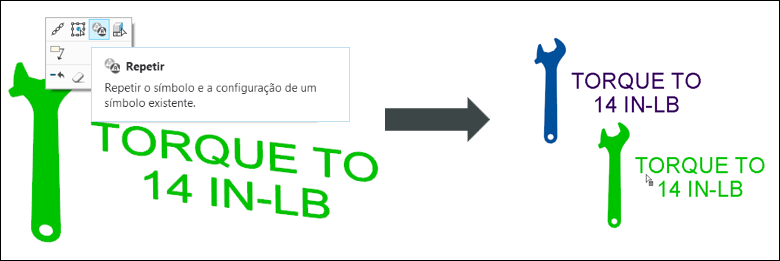
 | Também é possível colocar múltiplas instâncias de símbolo usando o comando Modo de repetição na faixa de opções. Seu estado default pode ser definido usando a opção de configuração symbol_repeat_modeyes/no*. |

Atualizar comando de símbolo
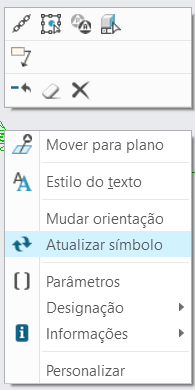
O novo comando contextual Atualizar símbolo no menu de atalho permite atualizar as instâncias de símbolo já colocadas para a definição de símbolo mais recente.
É possível usar esse comando se houver instâncias de símbolo colocadas em um modelo ou desenho que usam arquivos de definição de símbolo antigos e você deseja atualizar as instâncias de símbolo para as definições mais recentes. Com esse comando, não é necessário apagar símbolos e substituí-los. É uma maneira fácil de certificar-se de que todas as instâncias de símbolo estejam atualizadas.
Informações adicionais
Dicas: | Nenhuma. |
Limitações: | Ao trabalhar no ambiente de desenho, o comando Atualizar símbolo é aplicado somente aos símbolos de propriedade de desenho. |
Isso substitui a funcionalidade existente? | Não. |
Opção de configuração associada a essa funcionalidade: | Nenhuma. |
Há comandos contextuais adicionais que estão disponíveis para os símbolos que, agora, estão alinhados com outras anotações modernizadas.
| | Os comandos Consulta semântica, Parâmetros e Designação estão disponíveis somente no modo 3D. |
Comandos da minibarra de ferramentas:
• Mudar referência — Permite mudar a referência de anexo para o símbolo selecionado.
• Consulta semântica — Permite consultar as referências semânticas que foram usadas para a definição do símbolo selecionado.
Comandos do menu de atalho:
• Adicionar líder — Adiciona mais uma líder para o símbolo selecionado com a geometria definida.
• Parâmetros — Permite adicionar os parâmetros associados para o símbolo selecionado.
• Designação — Permite definir o estado de designação do símbolo selecionado.